


Die Firmware des Linksys Dual-Band EasyMesh WiFi Routers manuell aktualisieren
Firmware-Aktualisierungen verbessern die Leistung, Zuverlässigkeit, Sicherheit und Kompatibilität Ihres Routers, indem sie bekannte Probleme beheben und neue Funktionen hinzufügen.
Ihr Linksys Dual-Band EasyMesh WiFi Router kann neue Firmware automatisch installieren, wenn die automatische Firmware-Aktualisierung aktiviert ist. Um die automatischen Aktualisierungen zu aktivieren oder zu prüfen, ob eine neue Firmware verfügbar ist, folgen Sie diesen Anweisungen.
Wenn Sie die Firmware auf einem Node weiterhin manuell aktualisieren müssen, führen Sie die folgenden Schritte durch.
Bevor Sie den Router aktualisieren:
✔ Laden Sie die richtige Firmware für das genaue Routermodel herunter und speichern Sie sie auf Ihrem Computer.
✔ Wenn die heruntergeladene Datei im .zip-Format vorliegt, extrahieren Sie sie zuerst (entpacken Sie sie). Verwenden Sie die extrahierte Firmware-Datei während der Aktualisierung.
✔ Verbinden Sie Ihren Computer direkt mit dem Router über ein Ethernet-Kabel.
✔ Trennen Sie während der Aktualisierung nicht das Router-Netzteil, schließen Sie nicht Ihren Browser und schalten Sie den Router nicht AUS. Eine Unterbrechung der Aktualisierung kann die Firmware beschädigen.
Parent Node versus Child Node
✔ Parent Node – Der EasyMesh-Router, der an Ihr Modem angeschlossen ist.
✔ Child Node – Ein EasyMesh-Router, der Ihre WLAN-Reichweite erhöht.
Wenn Sie den Parent Node aktualisieren, folgen unten Sie diesen Schritten.
Wenn Sie einen Child Node aktualisieren, gehen Sie zu Child Node aktualisieren.
Folgen Sie die nachstehenden Anweisungen, um die Firmware auf dem Parent Node zu aktualisieren.
HINWEIS: Die folgenden Schritte gelten nur, wenn der Parent Node bereits eingerichtet ist. Wenn Sie den Parent Node nicht eingerichtet haben, folgen Sie diesen Anweisungen.
1. Melden Sie sich in die Webschnittstelle des Parent Node an.
2. Wählen Sie Configuration (Konfiguration).
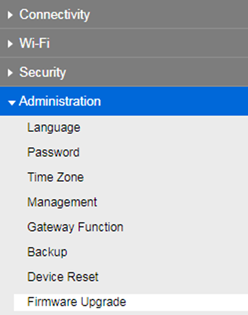
3. Gehen Sie zu Administration > Firmware Upgrade (Verwaltung > Firmware-Aktualisierung).
4. Klicken Sie auf Choose File (Datei auswählen) und wählen Sie die heruntergeladene Firmware-Datei aus.
Empfehlenswert: Aktivieren Sie das Kontrollkästchen Automatic (Automatisch), damit zukünftige Firmware-Versionen automatisch installiert werden.
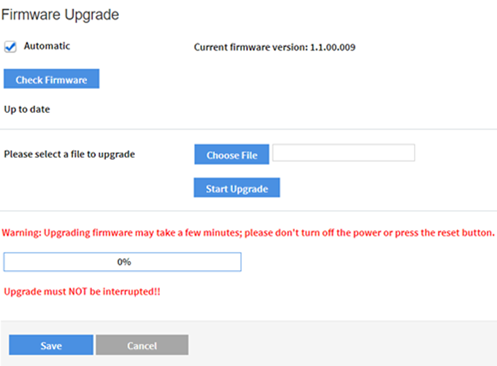
5. Klicken Sie auf Start Upgrade (Aktualisierung starten).
Die Aktualisierung der Firmware kann mehrere Minuten dauern. Während dieser Zeit:
✔ Trennen Sie den Parent Node nicht vom Strom.
✔ Aktualisieren Sie den Browser nicht und schließen Sie ihn nicht.
✔ Warten Sie, bis der Parent Node den Neustart abgeschlossen hat.
6. Klicken Sie auf Save (Speichern), wenn Sie dazu aufgefordert werden.
Ihr Parent Node wurde jetzt aktualisiert.
Folgen Sie die nachstehenden Anweisungen, um die Firmware auf dem Child Node zu aktualisieren.
WICHTIG: Falls der Child Node noch nicht zu Ihrem EasyMesh-Netzwerk hinzugefügt wurde, führen Sie zuerst den Einrichtungsassistenten durch – auch ohne Internetverbindung. Setzen Sie den Child-Node nach Abschluss der Firmware-Aktualisierung auf die Werkseinstellungen zurück und fügen Sie ihn anschließend wieder Ihrem EasyMesh-Netzwerk hinzu.
2. Wählen Sie Configuration (Konfiguration).
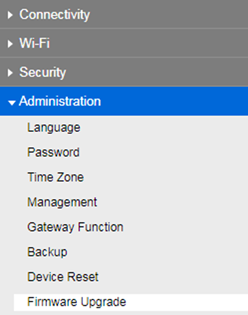
3. Gehen Sie zu Administration > Firmware Upgrade (Verwaltung > Firmware-Aktualisierung).
4. Klicken Sie auf Choose File (Datei auswählen) und wählen Sie die heruntergeladene Firmware-Datei aus.
Empfehlenswert: Aktivieren Sie das Kontrollkästchen Automatic (Automatisch), damit zukünftige Firmware-Versionen automatisch installiert werden.
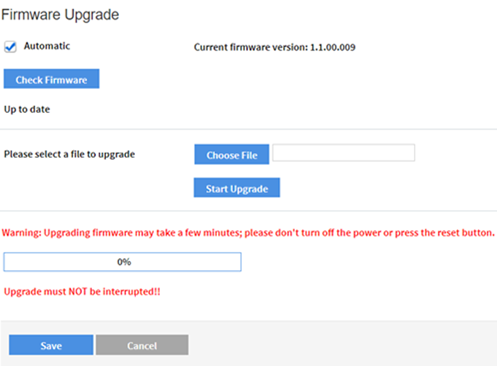
5. Klicken Sie auf Start Upgrade (Aktualisierung starten).
Die Aktualisierung der Firmware kann mehrere Minuten dauern. Während dieser Zeit:
✔ Trennen Sie den Child Node nicht vom Strom.
✔ Aktualisieren Sie den Browser nicht und schließen Sie ihn nicht.
✔ Warten Sie, bis der Child Node den Neustart abgeschlossen hat.
6. Klicken Sie auf Save (Speichern) wenn Sie dazu aufgefordert werden.
Ihr Child Node wurde jetzt aktualisiert.
Falls die Aktualisierung fehlschlägt:
✔ Überprüfen Sie, dass Sie die Firmware für das richtige Routermodel heruntergeladen haben.
✔ Stellen Sie sicher, dass die heruntergeladene Datei der auf der Linksys-Supportseite angegebenen Dateigröße entspricht.
Beispiel:
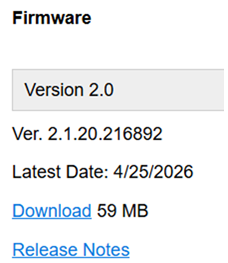
✔ Wenn Sie sich nicht sicher sind, ob der Download erfolgreich abgeschlossen wurde, laden Sie die Firmware erneut herunter.
✔ Starten Sie den Router neu und versuchen Sie es erneut.

