


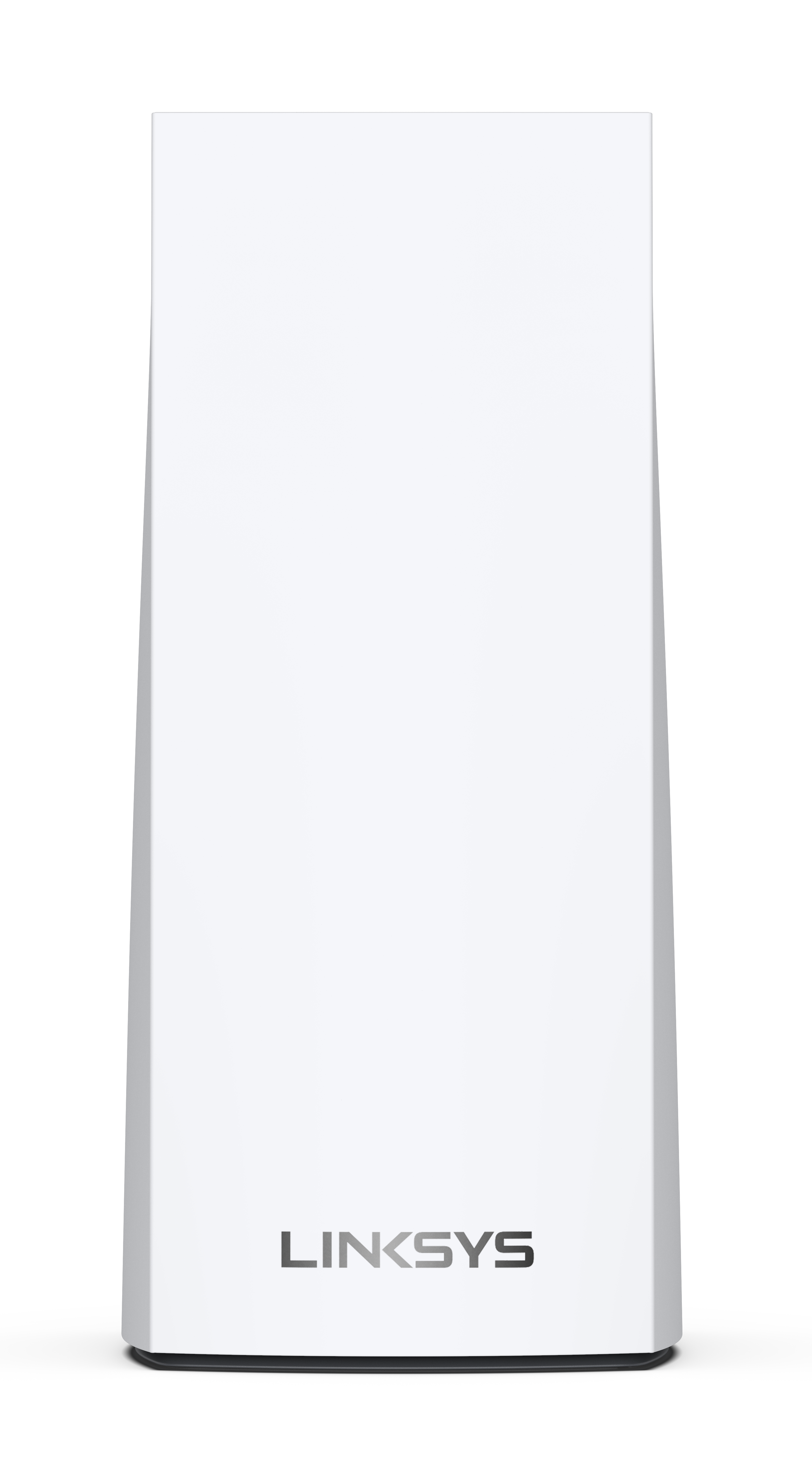
Der Linksys Atlas Pro 6 Dual-Band Mesh WiFi bietet eine enorme Kapazität für die gleichzeitige Verwendung von Videos, Spielen und High-Speed-Daten. Er lässt sich einfach zu einem modularen System von Node hinzufügen, um überall einwandfreies WLAN zu erhalten, und ersetzt einfach einen Standard-Router mit Mesh-WiFi.
HARDWARE INFORMATIONEN
Die Abmessungen und das Gewicht des Node sind die folgenden:
- Abmessungen: 3,385 -Zoll x 3,385 -Zoll x 7,3 -Zoll
- Gewicht: 0,50 kg (1,1 Pfund)
EINRICHTUNG UND INSTALLATION
Sie können den Node über einen Webbrowser oder die Linksys-App einrichten, wenn Sie mit Bluetooth® oder WiFi verbunden sind. Um mehr zu erfahren, klicken Sie auf die unten stehenden Links:
Einrichten des Linksys Mesh Systems über Bluetooth auf Ihrem Mobilgerät
Einrichten des Linksys Mesh Nodes über das temporäre WiFi mit der Linksys App
Die folgenden Anforderungen müssen erfüllt sein, um den Linksys Atlas Pro einrichten zu können:
- Eine aktive Internetverbindung
- Die neueste Linksys App
Ja, Sie können Ihren Standard-Router durch den Linksys Atlas Pro ersetzen. Mehr erfahren.
Die WPS-Funktion ist standardmäßig deaktiviert, aber der Linksys MX5500 unterstützt WPS.
Sie müssen sie zuerst entweder über die Linksys-App oder die Web-Schnittstelle des Routers aktivieren.
Gehen Sie dazu in der Linksys-App zu Wi-Fi Settings > Connect a Device with WPS (Wi-Fi-Einstellungen > Ein Gerät mit WPS verbinden). Aktivieren Sie die Schaltfläche WPS, und beginnen Sie dann mit der Verbindung Ihres Geräts.
Gehen Sie auf dem Dashboard der Webschnittstelle zu Wi-Fi Settings > Wi-Fi Protected Setup (Wi-Fi-Einstellungen > Wi-Fi Protected Setup). Schalten Sie die Schaltfläche Wi-Fi Protected Setup™ auf EIN und klicken Sie auf Ok oder Apply (Anwenden).
Ja. Damit der Linksys-Router mit Starlink funktioniert, benötigen Sie einen Starlink-Ethernet-Adapter, den Sie im Starlink-Shop erwerben können. Verbinden Sie ein Ende des Ethernet-Kabels mit dem Starlink-Ethernet-Adapter und das andere Ende mit dem Internet-Port Ihres Linksys-Routers. Erfahren Sie, wie Sie den Linksys-Router mit Starlink einrichten können.
SICHERHEIT UND DATENSCHUTZ
Der Linksys Atlas Pro unterstützt die folgenden WiFi-Sicherheitsmodi:
- WPA2™/WPA3™ Mixed Personal
- WPA3 Personal Only
- WPA2 Personal
- Enhanced Open Only
- Open und Enhanced Open
Ja. Der Node unterstützt die VPN-Passthrough-Konfiguration von IPSec-, L2TP- und PPTP-Protokollen.
Ja.
Mit der neuesten Firmware unterstützt der Node kein Standard -admin Passnwort mehr. Sie müssen eines erstellen, wenn Sie zum ersten Mal über einen Browser auf die Webschnittstelle zugreifen, oder das Passwort über die Linksys-App ändern.
ERWEITERTE FEHLERBEHEBUNG
Es ist sehr empfehlenswert, die automatische Aktualisierung zu verwenden. Der Node verfügt über eine automatische Firmware Aktualisierungsfunktion, die standardmäßig aktiviert ist. Sie können in der Webschnittstelle auf die Schaltfläche Check for Updates (Nach Aktualisierungen suchen) klicken, um zu überprüfen, ob eine neue Firmware für den Node verfügbar ist.
Sie können die Firmware-Version in der Linksys-App auf dem Bildschirm Network Administration (Netzwerkverwaltung) finden. Um auf die Linksys-App zuzugreifen, folgen Sie diese Anweisungen. Tippen Sie anschließend auf das Menüsymbol und gehen Sie zu Network Administration (Netzwerkverwaltung).
Um Ihren Node auf Werkseinstellungen zurückzusetzen, drücken Sie die Reset-Taste und halten Sie sie gedrückt, bis die LED auf der Oberseite des Nodes rot leuchtet, erlischt und dann hellrot blinkt.
WICHTIG: Stellen Sie sicher das sie die Taste erst loslassen, nachdem die LED hellrot leuchtet, dann drei bis vier schnelle rote verblasste Pulse anzeigt und dann wider hellrot leuchtet.
Sie können Ihr admin-Passwort mithilfe des fünf-stelligen Wiederherstellungs-Code wiederherstellen, der unten auf dem Produktetikett aufgedruckt ist. Mehr erfahren.
Dynamic Frequency Selection (DFS) (Dynamische Frequenz-Auswahl) ist ein Mechanismus zur gemeinsamen Nutzung des Spektrums, der es ermöglicht, das Wireless LANs (WLANs) mit Radarsystemen nebeneinander funktionieren. Er wählt automatisch eine Frequenz aus, die bestimmte Radarsysteme nicht stört, während sie das 5-GHz-Band nutzen. DFS-Kanäle zu verwenden hat den Vorteil, dass es weniger WLAN-Störungen und Sie eine bessere WLAN-Leistung erhalten.
Nein. Wenn Ihre anderen Router die im Child-Modus sind die DFS nicht unterstützen, werden die Router Verbindungsprobleme erfahren.
Nur wenn Ihre Clients die DFS-Kanäle unterstützen. Wenn Ihre Clients keine DFS-Kanäle unterstützen, werden sie sich mit dem 2,4-GHz-Band verbinden.
Um sich auf die Webschnittstelle des Routers einzuloggen, starten Sie einen Webbrowser, geben Sie "https://myrouter.local" in die Adresszeile ein und drücken Sie [Enter]. Sie können auch die Standard-IP-Adresse "192.168.1.1" des Node verwenden. Wenn Sie den Router eine IP-Adresse zugewiesen haben, verwenden Sie diese spezifische IP-Adresse.
Wenn Sie sich beim Router anmelden, kann je nach dem welchen Browser Sie verwenden ein Fehler auftreten.
- Google Chrome™: Klicken Sie auf Advanced > Proceed to 192.168.1.1 (unsafe) (Erweitert > Gehen Sie zu 192.168.1.1 (unsicher))
- Firefox®: Klicken Sie auf Advanced > Accept the Risk and Continue (Erweitert > Das Risiko akzeptieren und fortfahren)
- Microsoft Edge®: Klicken Sie auf Advanced > Continue to 192.168.1.1 (unsafe) (Erweitert > Gehen Sie zu 192.168.1.1 (unsicher))
- Safari®: Klicken Sie auf Show Details > visit this website > Visit Website (Details anzeigen > diese Webseite besuchen > Webseite besuchen)
Bei der neuesten Firmware verlangt der Router, dass Sie sich mit https:// anmelden. Sie würden die Fehlermeldung erhalten, wenn Sie http:// verwenden würden. Mehr erfahren, wie Sie diesen Fehler beheben können.
Damit Sie den Linksys Mesh-Router mit einen 5G-Router verwenden können, müssen Sie von Ihrem ISP einen 5G-Router erhalten der einen Ethernet-Anschluss hat, um den Parent Node anzuschließen.
Ja, es unterstützt IPv6 RD und 6to4 Tunneling.

