


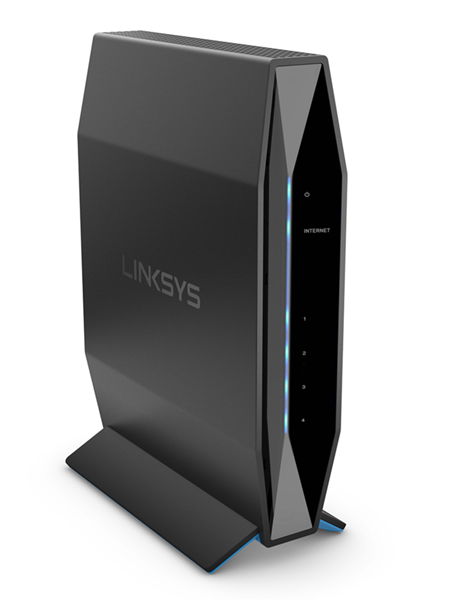
De Linksys E7350 Dual-Band WiFi 6 EasyMesh™-router levert verbeterde snelheid, bereik en beveiliging voor al uw netwerkbehoeften. Met AX1800-snelheden kunt u snel HD-video's streamen, surfen, e-mailen, online games spelen en chatten.
HARDWARE INFORMATIE
De onderdelen van de Linksys E7350 zijn:
- Vier Gigabit Ethernetpoorten
- Eén gigabit internetpoort
- Eén USB 3.0-poort
- Resetknop
- Aan / uit-schakelaar (tuimelschakelaar)
- Stroomaansluiting (12 V, 2 A)
- Wi-Fi Protected Setup™ (WPS)-knop
- Vier interne antennes
De resetknop bevindt zich aan de achterkant van de Linksys E7350.
INSTALLATIE EN CONFIGURATIE
Hieronder staan de vereisten voor het instellen van de Linksys E7350:
- Werkende internetverbinding
- Een WiFi, een bekabelde computer of een mobiel apparaat voor de installatie
- Nieuwste webbrowserversie van Google Chrome™, Firefox®, Safari® (voor Mac® of iPad®) en Microsoft Edge® of Internet Explorer® versie 8 of hoger (voor Windows®)
Een hoofdnode is een Linksys E7350 die is aangesloten op uw modem, terwijl een secundaire node een ander EasyMesh-product is (zoals een andere Linksys E7350) dat zal worden gebruikt om uw WiFi uit te breiden.
Volg deze instructies om een Linksys E7350-hoofdnode in te stellen.
Met de nieuwste firmware wordt EasyMesh ingeschakeld na het uitvoeren van de installatiewizard.
Voor apparaten met oudere firmware is EasyMesh standaard UITGESCHAKELD. Als uw router al is ingesteld, moet u de EasyMesh-functie inschakelen om andere EasyMesh-secundaire nodes toe te voegen om uw WiFi uit te breiden.
Volg deze stappen voor instructies over het instellen van de router als een secundaire node.
Ja, maar zorg er eerst voor dat u de meest recente firmware heeft geïnstalleerd die EasyMesh ondersteunt. Als de router als hoofdnode werd gebruikt, moet u deze opnieuw instellen. Mogelijk moet u de firmware handmatig bijwerken of, als de router nog steeds online is, controleren of er firmware beschikbaar is.
Nadat u de firmware heeft bijgewerkt, reset u deze en voegt u deze toe als een secundaire node.
Volg deze stappen voor instructies over het in- of uitschakelen van EasyMesh op uw router.
Hieronder staan de standaardinstellingen van de Linksys E7350:
- IP-adres - 192.168.1.1
OPMERKING: Als er een IP-adresconflict is met een bestaande upstream-verbinding, kunt u ook proberen 192.168.10.1 te gebruiken.
- Wachtwoord van de router - admin
- Netwerknaam - Linksysxxxxx en Linksysxxxxx_5GHz waarbij xxxxx staat voor de laatste vijf cijfers van het serienummer
- Gastnetwerk - Linksysxxxxx-guest en Linksysxxxxx_5GHz-guest waarbij xxxxx staat voor de laatste vijf cijfers van het serienummer terwijl het standaardgastwachtwoord guest is
- Backhaul - bedrade en draadloze backhaul worden ondersteund
Ja. Om ervoor te zorgen dat de Linksys-router met Starlink werkt, heeft u een Starlink-ethernetadapter nodig die u kunt vinden in de Starlink-winkel.
Sluit het ene uiteinde van de ethernetkabel aan op de Starlink-ethernetadapter en het andere uiteinde op de internetpoort van uw Linksys-router. Meer informatie over het instellen van de Linksys-router met Starlink.
KENMERKEN EN FUNCTIES
Volg deze stappen om toegang te krijgen tot de webinterface van de Linksys E7350.
Hieronder staan de belangrijkste productkenmerken van de Linksys E7350:
- EasyMesh-gecertificeerd (met de nieuwste firmware)
- Ondersteuning voor hoofd- en secundaire modus (met de nieuwste firmware)
- Ondersteunt 802.11ax (AX1800) tot 1,8 Gbps
- 2x2 ruimtelijke streams
- Beamforming-technologie
- Ouderlijk toezicht
- Gastnetwerk
- Wi-Fi Protected Setup™ (WPS)
- Dekking tot 140 m²
- Vier gigabit ethernetpoorten en één gigabit internetpoort
- Afmetingen (L x B x H): 156 mm x 77,11 mm x 220 mm
- Gewicht: 850 g
- Media Server-functie is compatibel met DLNA®-apparaten
Nee.
Beamforming is een radiogolftechnologie waarmee een router radiosignalen kan verzenden in de richting van de aangesloten apparaten, waardoor een sterkere, snellere en betrouwbaardere WiFi-communicatie ontstaat.
De Linksys E7350 ondersteunt de volgende beveiligingstypen:
- Met EasyMesh ingeschakeld - WPA2™ Personal of WPA2/WPA3™ Personal
- Met EasyMesh uitgeschakeld - WPA2 Personal, WPA2 Enterprise, WPA3 Personal en WPA2/WPA3 Personal
Met EasyMesh kunt u een mesh-systeem opzetten met bepaalde Linksys EasyMesh-apparaten.
De router heeft een USB-opslagfunctie waarmee u één USB-schijf op de hoofdnode kunt aansluiten en uw bestanden kunt delen.
De USB-opslagfunctie ondersteunt FAT, FAT32, NTFS en HFS+ (gejournaliseerd en niet-gejournaliseerd).
PROBLEEMOPLOSSING
U kunt de Linksys E7350 terugzetten naar de fabrieksinstellingen via de webinterface van de router of met behulp van de resetknop.
Wacht tot de standaardnetwerknaam op een WiFi-computer verschijnt voordat u opnieuw begint met het instellen.
OPMERKING: De standaardnetwerknaam is Linksysxxxxx, waarbij xxxxx de laatste vijf cijfers van het serienummer vertegenwoordigt.
Er zijn een paar redenen waarom u dit probleem tegenkomt.
- De hoofdnode heeft EasyMesh niet ingeschakeld. Als dit het geval is, moet u de functie inschakelen.
- De hoofdnode is niet op de nieuwste firmware die de EasyMesh-ondersteuning heeft. Volg deze stappen voor instructies over het bijwerken van de firmware.
- De secundaire node die u probeert toe te voegen, heeft niet de nieuwste firmware die EasyMesh ondersteunt. Mogelijk moet u de firmware handmatig bijwerken. Nadat u de nieuwste firmware heeft geïnstalleerd, probeert u de secundaire node opnieuw toe te voegen. Volg deze stappen voor meer informatie. Bekijk hier een lijst met Linksys EasyMesh-gecertificeerde producten.
De EasyMesh-functie bevindt zich in Configuration > Wi-Fi > Basic Wireless Settings (Configuratie > Wi-Fi > Basis draadloze instellingen). Als u deze optie niet heeft, moet u de firmware op uw router bijwerken.
Nee. Linksys Velop-nodes of mesh-routers zijn niet compatibel met Linksys EasyMesh-producten.
Ga naar Configuration > Wi-Fi > Basic Wireless Settings (Configuratie > Wi-Fi > Draadloze basisinstellingen) en schakel het selectievakje EasyMesh uit. Klik op Save (Opslaan) en wacht tot de router de instellingen heeft opgeslagen. Het kan zijn dat u tijdelijk geen verbinding heeft met WiFi totdat de router de instellingen heeft opgeslagen.
Reset uw nodes en stel ze dienovereenkomstig opnieuw in.
De Linksys E7350 instellen met behulp van de installatiewizard
Na een mislukte wachtwoordpoging ziet u een afteltimer op de pagina. Zodra deze timer is gewist, kunt u proberen uw wachtwoord opnieuw in te voeren. De timer neemt toe na elke mislukte poging, maar na vijf mislukte pogingen wordt u permanent buitengesloten van de router. Om dit op te lossen, moet u de router resetten en opnieuw configureren.
Om ervoor te zorgen dat de Linksys mesh-router werkt met een 5G-router, moet uw ISP een 5G-router met een ethernetpoort bieden voor verbinding met de hoofdnode.
FIRMWARE UPGRADE
Volg deze stappen om te leren hoe u de firmware van de Linksys E7350 kunt upgraden.
Ja, zolang u de automatische firmware-upgrade heeft ingeschakeld. Log hiervoor in op uw router en ga naar Configuration > Administration > Firmware Upgrade (Configuratie > Beheer > Firmware-upgrade) en zorg ervoor dat het vakje is aangevinkt.
Volg deze stappen voor meer informatie over het handmatig upgraden van de firmware van de Linksys E7350.

