


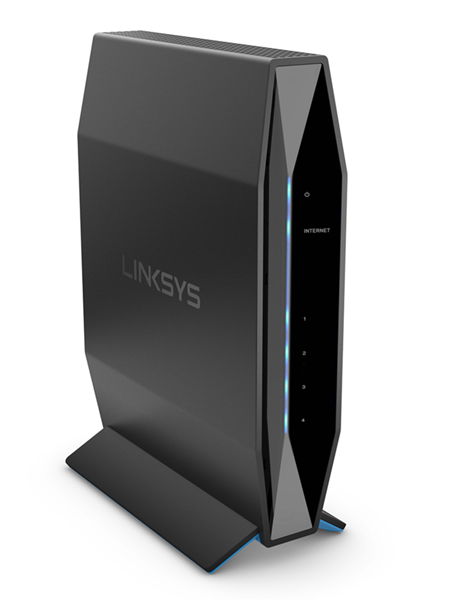
Der Linksys E7350 Dual-Band WiFi 6 EasyMesh™ Router bietet eine höhere Geschwindigkeit, Reichweite und Sicherheit für alle Ihre Netzwerkbedürfnisse. Mit einer AX1800 Geschwindigkeit können Sie HD-Videos schnell streamen, surfen, E-Mails senden, Spiele online spielen, browsen und chatten.
HARDWARE INFORMATIONEN
Die Bestandteile des Linksys E7350 sind:
- Vier (4) Gigabit Ethernet Anschlüsse
- Ein (1) Gigabit Internet-Anschluss
- Ein (1) USB 3.0 Anschluss
- Reset -Taste
- Netzschalter (Rocker-Typ)
- Netzanschluss (12V, 2A)
- Wi-Fi Protected Setup™ (WPS) -Taste
- Vier (4) interne Antennen
Die Reset-Taste befindet sich an der Rückseite des Linksys E7350.
EINRICHTUNG UND INSTALLATION
Im Folgenden sind die Anforderungen für die Einrichtung des Linksys E7350 angegeben:
- Eine funktionierende Internetverbindung
- Ein kabelgebundener WLAN-Computer oder ein Mobilgerät für die Einrichtung
- Neueste Webbrowser-Version von Google Chrome™, Firefox®, Safari® (für Mac® oder iPad®) und Microsoft Edge® oder Internet Explorer® Version 8 oder höher (für Windows®)
Ein Parent-Node ist ein Linksys E7350 -Router, der an Ihr Modem angeschlossen ist, während ein Child-Node ein anderes EasyMesh-Produkt ist, z. B. ein anderer Linksys E7350, der verwendet wird, um Ihr WLAN zu erweitern.
Um einen Linksys E7350 als Parent Node einzurichten, folgen Sie diesen Anweisungen.
Ab der neuesten Firmware wird EasyMesh nach dem Durchführen des Setup-Assistenten aktiviert.
Auf Geräten mit einer älteren Firmware ist EasyMesh standardmäßig deaktiviert. Wenn Ihr Router bereits eingerichtet ist, müssen Sie die EasyMesh-Funktion aktivieren um zusätzliche EasyMesh-Child Node zum Erweitern Ihres WLANs hinzufügen zu können.
Anweisungen wie Sie den Router als Child Node einrichten können, finden Sie hier.
Ja, aber stellen Sie zuerst sicher, dass Sie die neueste Firmware installiert haben, die EasyMesh unterstützt. Wenn der Router als Parent Node verwendet wurde, müssen Sie ihn zurücksetzen. Sie müssen eventuell die Firmware manuell aktualisieren oder, wenn der Router noch online ist, überprüfen ob eine Firmware verfügbar ist.
Nachdem Sie die Firmware aktualisiert haben, setzen Sie ihn zurück und fügen Sie ihn als Child Node hinzu.
Anweisungen wie Sie die EasyMesh-Funktion auf Ihrem Router AKTIVIEREN / DEAKTIVIEREN können, finden Sie hier.
- IP Adresse - 192.168.1.1
HINWEIS: Falls es einen Konflikt mit der IP-Adresse eines bestehenden Upstream-Anschlusses gibt, können Sie es auch mit 192.168.10.1 versuchen.
- Router Passwort - admin
- WiFi Name - Linksysxxxxx und Linksysxxxxx_5GHz wobei xxxxx die letzten fünf Ziffern der Seriennummer sind
- Gast-Netzwerk - Linksysxxxxx-guest und Linksysxxxxx_5GHz-guest wobei xxxxx die letzten fünf Ziffern der Seriennummer sind und das Standard-Gastpasswort ist guest
- Backhaul - kabelgebundenes und drahtloses Backhaul ist unterstützt
Ja. Damit der Linksys-Router mit Starlink funktioniert, benötigen Sie einen Starlink-Ethernet-Adapter, den Sie im Starlink-Shop erwerben können.
Verbinden Sie ein Ende des Ethernet-Kabels mit dem Starlink-Ethernet-Adapter und das andere Ende mit dem Internet-Port Ihres Linksys-Routers. Erfahren Sie, wie Sie den Linksys-Router mit Starlink einrichten können.
MERKMALE UND FUNKTIONEN
Um zu erfahren, wie Sie auf die Webschnittstelle des Linksys E7350 zugreifen können, folgen Sie diesen Schritten.
- EasyMesh-zertifiziert (mit der neuesten Firmware)
- Unterstützt den Parent- und Child-Modus (mit der neuesten Firmware)
- Unterstützt 802.11ax (AX1800) mit bis zu 1.8 Gbps
- 2x2 Spatial Streams
- Beamforming Technologie
- Parental Controls (Kinderschutzfunktionen)
- Gast-Netzwerk
- Wi-Fi Protected Setup™ (WPS)
- Abdeckung von bis zu 140 m²
- Vier (4) Gigabit Ethernet-Anschlüsse und ein (1) Gigabit Internet-Anschluss
- Abmessungen: 156 mm x 77.11 mm x 220 mm (L x W x H)
- Gewicht: 850 g
- Medien-Server-Funktion ist mit DLNA®-Geräten kompatibel
Nein.
Beamforming ist eine Funktechnologie, die es einem Router ermöglicht, Funksignale in Richtung der angeschlossenen Geräte zu senden, wodurch eine stärkere, schnellere und zuverlässigere drahtlose Kommunikation entsteht.
Der Linksys E7350 unterstützt die folgenden Sicherheitstypen:
- Mit EasyMesh aktiviert - WPA2™ Personal oder WPA2/WPA3™ Personal
- Mit EasyMesh deaktiviert - WPA2 Personal, WPA2 Enterprise, WPA3 Personal, und WPA2/WPA3 Personal
Mit EasyMesh können Sie ein Mesh-System mit einigen Linksys EasyMesh-Geräten einrichten.
Der Router verfügt über eine USB-Speicherfunktion, mit der Sie einen USB-Speicher an den Parent Node anschließen und Ihre Dateien freigeben können.
Die USB-Speicherfunktion unterstützt FAT, FAT32, NTFS und HFS+ (protokolliert und nicht protokolliert).
FEHLERBEHEBUNG / TROUBLESHOOTING
Sie können den Linksys E7350 über die Webschnittstelle des Routers oder über die Reset -Taste auf Werkseinstellung zurücksetzen.
Mit einem Wireless-Computer warten Sie, bis der Standard-Wi-Fi-Name angezeigt wird, bevor Sie mit der erneuten Einrichtung beginnen.
HINWEIS: Die Standard-WLAN-Name ist Linksysxxxxx wobei xxxxx die letzten fünf Ziffern der Seriennummer sind.
Es gibt verschiedene Gründe, warum Sie dieses Problem haben könnten.
- Auf dem Parent-Node ist die EasyMesh-Funktion nicht AKTIVIERT. In diesem Fall müssen Sie die Funktion aktivieren.
- Auf dem Parent-Node ist noch nicht die neueste Firmware die EasyMesh unterstützt, installiert. Um Anweisungen zu erhalten, wie Sie die Firmware aktualisieren können, folgen Sie diesen Schritten.
- Auf den Child-Node den Sie hinzufügen möchten ist noch nicht die neueste Firmware die EasyMesh unterstützt, installiert. Sie müssen eventuell die Firmware manuell aktualisieren. Nachdem Sie die neueste Firmware installiert haben, versuchen Sie erneut den Child Node hinzuzufügen. Um mehr zu erfahren, folgen Sie diesen Schritten. Eine Liste der Linksys EasyMesh-zertifizierten Produkte, finden Sie hier.
Die EasyMesh-Funktion befindet sich auf der Seite Configuration > Wi-Fi > Basic Wireless Settings (Konfiguration > WLAN > Grundlegende WLAN-Einstellungen). Wenn diese Option nicht vorhanden ist, müssen Sie die Firmware des Routers aktualisieren.
Nein. Linksys Velop-Node oder Mesh-Router sind mit Linksys EasyMesh-Produkten nicht kompatibel.
Gehen Sie zu Configuration > Wi-Fi > Basic Wireless Settings (Konfiguration > WLAN > Grundlegende WLAN-Einstellungen) und deaktivieren Sie das Kontrollkästchen für EasyMesh. Klicken Sie auf Save (Speichern) und warten Sie, bis der Router die Einstellungen gespeichert hat. Es kann sein, dass die Verbindung zum WLAN kurzzeitig unterbrochen wird, bis der Router die Einstellungen gespeichert hat.
Setzen Sie Ihre Node auf Werkeinstellung zurück und richten Sie sie dann entsprechend neu ein.
Nach einer fehlgeschlagenen Passworteingabe wird auf der Seite eine Countdown-Zeitanzeige erscheinen. Sobald der Countdown abgelaufen ist, können Sie erneut versuchen, Ihr Passwort einzugeben. Die Zeitspanne wird mit jedem Fehlversuch länger, nach fünf (5) Fehlversuchen werden Sie jedoch permanent vom Router blockiert. Um dies zu beheben, müssen Sie den Router zurücksetzen und neu konfigurieren.
Damit Sie den Linksys Mesh-Router mit einem 5G-Router verwenden können, müssen Sie von Ihrem ISP einen 5G-Router erhalten der einen Ethernet-Anschluss hat, um den Parent Node anzuschließen.
FIRMWARE AKTUALISIERUNG
Um zu erfahren wie Sie die Firmware des Linksys E7350 aktualisieren können, folgen Sie diesen Schritten.
Ja, solange Sie die automatische Firmware-Aktualisierung aktiviert haben. Um diese Funktion zu aktivieren, melden Sie sich in Ihrem Router an und gehen Sie zu Configuration > Administration > Firmware Upgrade (Konfiguration > Verwaltung > Firmware-Aktualisierung) und stellen Sie sicher, dass das Kontrollkästchen aktiviert ist.
Um zu erfahren, wie Sie die Firmware des Linksys E7350 manuell aktualisieren können, folgen Sie diesen Schritten.

