


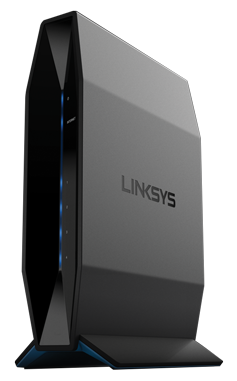
Begrüßen Sie den Linksys E7350 (EasyMesh)
Es ist ein Dual-Band-WiFi-6-EasyMesh™-Router, der erhöhte Geschwindigkeit, Reichweite und Sicherheit für all Ihre Netzwerkbedürfnisse bietet. Mit AX1800-Geschwindigkeiten können Sie schnell HD-Videos streamen, surfen, E-Mails abrufen, Online-Spiele spielen und chatten.
Mit EasyMesh können Sie ein Mesh-System einrichten. Sie können zusätzliche EasyMesh-Sekundärknoten hinzufügen, um Ihr WiFi-Netzwerk mit der neuesten Firmware zu erweitern.
- EasyMesh-zertifiziert (mit der neuesten Firmware)
- Unterstützt Parent- und Child -Modus (mit der neuesten Firmware)
- Unterstützt 802.11ax (AX1800) bis zu 1,8 Gbps
- 2x2 Spatial Streams
- Beamforming-Technologie
- Parental Controls (Kinderschutz -Funktion)
- Gastnetzwerk
- Wi-Fi Protected Setup™ (WPS)
- Abdeckung von bis zu 140 m²
- Vier (4) interne Antennen
- Die Medienserver-Funktion ist mit DLNA®-Geräten kompatibel
- Abmessungen (L x B x H): 156 mm x 77,11 mm x 220 mm
- Gewicht: 850 g
- Tasten und Schalter
- WPS-Taste
- Reset-Taste
- Netzschalter (Wippschalter)
- Anschlüsse
- Vier (4) Ethernet-Anschlüsse (1 Gbps pro Anschluss)
- Ein (1) Internetanschluss (1 Gbps)
- Stromanschluss (12 V, 2 A)
- Ein (1) USB 3.0-Anschluss
- Unterstützt SMB v1.0
- Stromversorgung von bis zu 1100 mA
- Unterstützt folgende Dateisysteme: FAT, FAT32, NTFS und HFS+ (protokolliert und nicht protokolliert)
- Funktionierende Internetverbindung
- WiFi- oder kabelgebundener Computer für die Einrichtung
- Neueste Version eines Webbrowsers wie Google Chrome™, Firefox®, Safari® (für Mac® oder iPad®) und Microsoft Edge® (für Windows®)
- Linksys E7350
- Ethernet-Kabel
- Netzadapter
- Kurzanleitung
Die Hardware-Version befindet sich neben oder unter der Modellnummer und ist mit Version, Ver. oder V. gekennzeichnet. Wenn keine Versionsnummer neben der Modellnummer Ihres Linksys-Produkts angegeben ist, handelt es sich um Version 1. Wenn Sie weiterhin Schwierigkeiten haben, Ihre Versionsnummer zu finden, lesen Sie den vollständigen Artikel um mehr zu erfahren.
Firmware
WICHTIG:
- Wenn Sie die Firmware MANUELL von 1.1.00.015 oder älter auf eine neuere Version aktualisieren, MÜSSEN Sie die Firmware zuerst mit 1.1.00.032 aktualisieren, BEVOR Sie die neueste Version installieren, oder Sie können einfach das Kästchen Automatisch ankreuzen, um automatische Aktualisierungen zu aktivieren. Hier finden Sie die Anweisungen.
- Nach der Aktualisierung auf Version 1.1.00.033 oder höher wird ein Downgrade auf eine ältere Version nicht mehr unterstützt.
Version 1.1.00.033 (Signiert)
Neueste Version: 10.04.2022
Download 22.4 MB
Version 1.1.00.032 (Nicht signiert)
Neueste Version: 10.04.2022
Download 22.5 MB
1. Schalten Sie den Parent Node EIN und warten Sie, bis das Power-LED stetig blau leuchtet.
2. Verbinden Sie einen drahtlosen Computer mit dem Standard-WiFi Ihres Routers.
3. Starten Sie einen Webbrowser, geben Sie “https://192.168.1.1” oder "https://myrouter.local" für macOS® oder "https://myrouter" für Windows® in die Adresszeile ein und drücken Sie [ENTER].
4. Dadurch wird der Setup-Assistent gestartet. Folgen Sie die Anweisungen auf dem Bildschirm, um den Router erfolgreich einzurichten.
Haben Sie immer noch mit der Einrichtung Ihres Routers Schwierigkeiten? Klicken Sie Hier für weitere Informationen.
1. Melden Sie sich in die Web-Schnittstelle des Routers ein.
2. Klicken Sie auf die Registerkarte Configuration (Konfiguration).
3. Klicken Sie in der linken Seite des Bildschirms auf Wi-Fi.
4. Klicken Sie auf Basic Wireless Settings (Grundlegende drahtlose Einstellungen) oder Wireless Security (Drahtlose Sicherheit).
5. Geben Sie die Einstellungen ein, die Sie ändern möchten, oder wählen Sie sie aus. Klicken Sie auf Save (Speichern), sobald Sie fertig sind.
Den Linksys E7350 zurücksetzen
1. Drücken und halten Sie die Reset-Taste an der Rückseite des Routers 10 Sekunden lang gedrückt und lassen Sie sie dann los.
Die Power-LED an der Vorderseite des Routers geht AUS und beginnt blau zu blinken.
2. Sobald die Power-LED des Linksys E7350 stetig blau leuchtet, ist der Router für die Einrichtung bereit.
Klicken Sie auf eine der Kategorien unten, um die Artikel anzuzeigen.
- Linksys E7350 - Häufig gestellte Fragen
- Überblick über die Web-Schnittstelle eines Linksys Dual-Band WiFi Routers auf Child-Modus
- Überblick über die Wi-Fi-Einstellungen des Linksys E7350
- Erklärung der Konnektivitäts-Funktion des Linksys Dual-Band WiFi Routers
- Überblick über die WLAN-Einstellungen des Linksys Dual-Band WiFi Routers
- Liste der Linksys EasyMesh-zertifizierten Produkte
- Überblick über die Verwaltungsfunktion des Linksys Dual-Band WiFi Routers
- Einrichten des Linksys E7350 mittels des Setup-Assistenten
- Einrichten des Linksys Dual-Band EasyMesh WiFi Router mittels des Setup-Assistenten
- Den Linksys Dual-Band WiFi Router manuell einrichten
- Einen Child Node zum Linksys E7350 hinzufügen
- Child Node zu Ihrem Linksys Dual-Band EasyMesh WiFi Router hinzufügen

