


Articoli di supporto per Linksys MR2000

Date il benvenuto a Linksys MR2000
Il Linksys MR2000 Hydra 6: Dual-Band Mesh WiFi 6 Router utilizza Intelligent Mesh™ e ti offre la tecnologia Wi-Fi® 6 ultraveloce per mantenere la tua connessione forte.
- Tecnología Intelligent Mesh
- Wi-Fi 6 (802.11ax)
- AX3000 a doppia banda
- 2x2 flussi spaziali
- Rete ospite
- Sicurezza Wi-Fi
- Controllo parentale
- Copre fino a 185 m²
- Supporta la modalità principale e secondaria
- Montaggio a parete
- Dimensioni: 8,46 pollici x 6,10 pollici x 2,20 pollici (215 mm x 155 mm x 56 mm)
- Peso: 1,51 lb (687 g)
- Pulsanti e Interruttore
- Pulsante di reset
- Pulsante Wi-Fi Protected Setup™ (WPS)
- Interruttore di alimentazione stile rocker
- Porte
- Quattro porte LAN Gigabit Ethernet
- Una porta internet gigabit
- Una porta USB 3.0 solo per il supporto del disco rigido esterno
- Supporta NTFS, FAT32, FAT, HFS+
- Supporta un assorbimento di corrente fino a 900 mA
- Una porta di alimentazione (12 V, 1,5 A)
- Indicatore delle luci
- Stato della luce
- Spie dello switch Ethernet (LAN)
- Spia di connessione Internet
- Spia di attività USB
- Due antenne esterne regolabili
- Una connessione a Internet attiva
- Un computer desktop per configurare e gestire le impostazioni del router
- Un router Linksys MR2000
- Cavo ethernet
- Adattatore di alimentazione
- Guida di installazione rapida
La versione hardware si trova accanto al numero di modello o sotto di esso, e viene visualizzata con l'etichetta versione, ver o V. Se non c'è un numero di versione accanto al numero di modello del prodotto Linksys, il dispositivo ha la versione 1. Se si verificano ancora problemi a trovare il numero di versione, si prega di consultare l'articolo completo per ottenere ulteriori informazioni.
Configurazione di Linksys MR2000
Per configurare il router, segua queste istruzioni.
Avete ancora problemi di configurazione del router? Fare clic su Altro per ottenere ulteriore assistenza.
Modifica delle impostazioni WiFi
1. Accedi all'interfaccia web del router.
2. Vai su Wi-Fi Settings (Impostazioni Wi-Fi).
3. Selezionare i campi che si desidera modificare, fare clic su Apply (Applica) e quindi confermare facendo clic su Ok.
Fare clic su Show more (Mostra altro) per visualizzare le impostazioni della banda a 5 GHz.
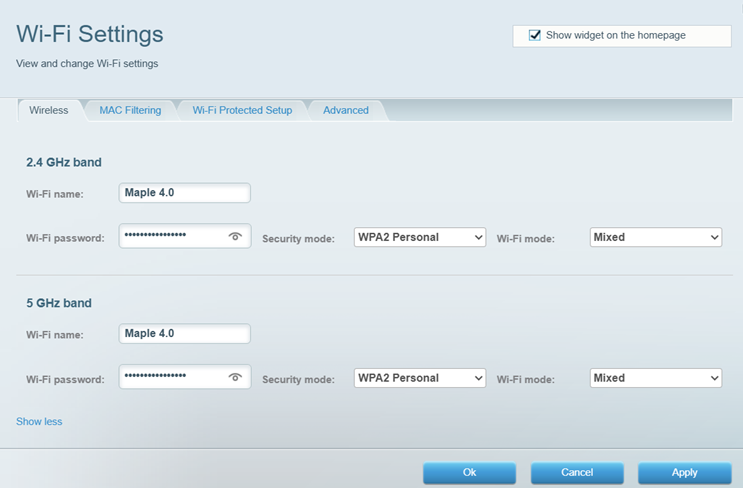
5. Tocca il campo che desideri modificare nelle impostazioni Wi-Fi, quindi tocca Save (Salva) una volta terminato.
Esistono due modi per ripristinare il router alle impostazioni predefinite di fabbrica:
- Ripristino hardware: tenere premuto il pulsante di ripristino fino a quando non lampeggia una quarta spia rossa. Ulteriori informazioni.
- Ripristino software - Accedi all'interfaccia web del router. In Router Settings (Impostazioni router), fare clic su Troubleshooting > Diagnostics (Risoluzione dei problemi > Diagnostica), quindi fare clic su Reset (Ripristina) in Factory reset (Ripristina impostazioni di fabbrica).
Selezionate ogni categoria qui sotto per visualizzare gli articoli.
- Aggiornamento del firmware del tuo sistema Mesh
- Come verificare se gli aggiornamenti automatici del firmware sono attivi
- Risoluzione dei problemi di bassa velocità di Internet con i router Mesh di Linksys
- Soluzione dei problemi di connessione intermittente o interrotta con i router Linksys
- Messaggio di errore dei nodi incompatibili trovati

