


Linksys LN1100 和 LN1200 支援
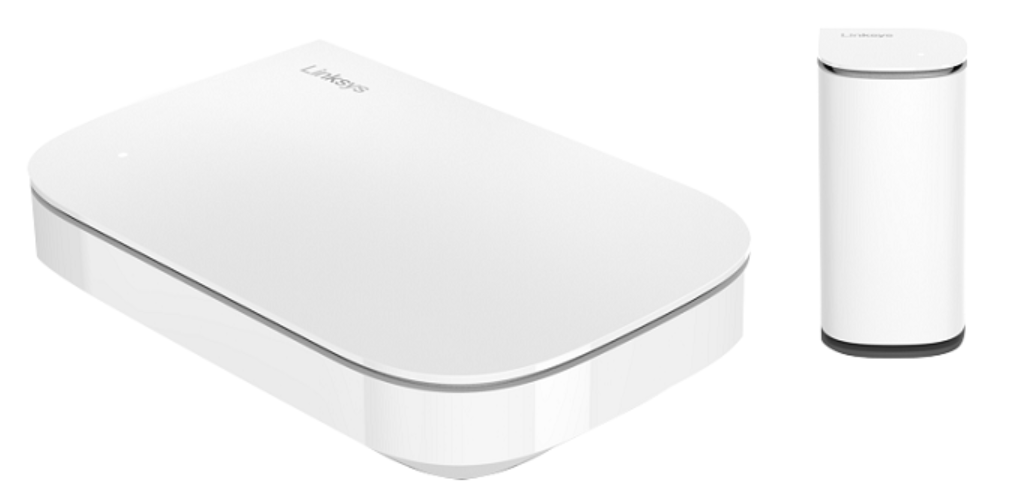
了解Linksys的LN1100和LN1200
它採用LinksysCognitive™ Mesh技術,通過持續優化所有設備的連接性,提供便捷的連接方式。 該技術通過持續優化,提升設備連接性,幫你解決一切。 Linksys LN1200僅支援子模式,需要Linksys Mesh父節點,如Linksys LN1100。
產品特點
- Linksys Velop Micro 6 Mesh 路由器
- Linksys Cognitive Mesh 技術
- AX3000 雙頻同時 Wi-Fi® 6
- 最高3 Gbps的WiFi速度
- 2x2空間流
- 即插即用配置
- 夜間模式功能
- WPA3™無線安全
- 支援父模式和子模式(Linksys LN1100)
- 僅支援子模式(Linksys LN1200)
尺寸
- Linksys LN1100:
- 長度:1.9英吋
- 寬度:8.4英吋
- 身高:5.6英寸
- Linksys LN1200:
- 長度:4.6英吋
- 寬度:2.3英吋
- 高度:2.3英吋
硬體
- Linksys LN1100 v1

- Linksys LN1100 v2

- 按鈕與開關
- 重設按鈕
- 電源開關
- 配對按鈕(Linksys LN1100 v2)
- 端口
- 四個1 Gbps乙太網端口
- 一個2.5 Gbps的網際網路端口
- 電源接口
- Linksys LN1200

- 按鈕和端口
- 重設按鈕
- USB-C® 電源端口
產品需求
- 一個活躍的網路連接
- 一台 Linksys LN1100 和 LN1200。 Linksys LN1200 僅支援子模式,並且需要 Linksys Velop Mesh 父路由器/節點
- 行動裝置或電腦來管理你的網路設定
包裝內容
- Linksys LN1101
- 一台Linksys LN1100 v1 / v2
- 一個電源適配器(12V,1.5A)
- 一根乙太網線
- 快速入門指南
- 附加文獻
- Linksys LN11011202
- 一台Linksys LN1100 v1 / v2
- 一個電源適配器(12V,1.5A)用於母路由器
- 兩個Linksys LN1200 v1 / v2子節點
- 兩個USB-C轉交流電源適配器(5V,3A)用於子節點
- 一根乙太網線
- 快速入門指南
- 附加文獻
- Linksys LN11011201
- 一台Linksys LN1100 v1 / v2
- 一個電源適配器(12V,1.5A)用於母路由器
- 一個Linksys LN1200 v1 / v2子節點
- 一個USB-C轉交流電源適配器(5V,3A)用於子節點
- 一根乙太網線
- 快速入門指南
- 附加文獻
- Linksys LN1201
- 一台Linksys LN1200 v1 / v2
- 一個USB-C轉交流電源適配器(5V,3A)
- 快速入門指南
- 附加文獻
硬體版本位於型號旁邊或下方,標註為版本、版本或V。 如果您的Linksys產品中型號旁沒有版本號,則該設備為版本1。 如果您仍然難以找到版本號,請參閱 完整文章 了解更多資訊。
LN1100 下載
LN1200 下載
使用即插即用的 Linksys LN1100 和 LN1200 設定
1. 連接並開啟你的 Linksys LN1100 路由器及所有 Linksys LN1200 子節點。
2. 如果指示燈還是常亮藍色,等路由器燈變成純白時再說。
3. 當父節點出現常亮白燈時,子節點開始配對。 等待子節點燈變成常亮白光。 這大約需要4到5分鐘。
4. 將移動設備或電腦連接到路由器預設的WiFi名稱和密碼,這些地址位於底部。
5. 打開瀏覽器,在地址欄輸入“www.myrouter.info”或“myrouter.info”,然後在鍵盤上按[回車]開始設置向導。 完成後,按照螢幕上的指示操作。
你還在設定路由器時遇到困難嗎? 點擊 更多 了解更多幫助。

1. 長按設備底部的重置按鈕。
節點頂部的燈會閃爍亮紅色,微弱脈衝三次,再閃亮紅光,然後關閉。 完成這個過程後,你可以鬆開重置按鈕,這個過程需要10到20秒。
2. 等待指示燈變為常亮的藍色,表示節點準備搭建。
請選擇以下每個類別以查看相關文章。
常見問題解答
設定
配置
高級

