


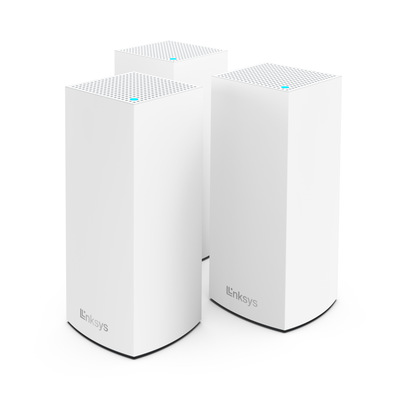
Begrüßen Sie den Linksys MX5503
Der Linksys Atlas Pro 6 Dual-Band Mesh-WLAN mit Intelligent Mesh® bietet erstklassiges Streaming, Gaming und Videoanrufe mit nahtloser, unterbrechungsfreier Leistung. Mit Unterstützung für 160-MHz-Kanäle entfaltet er das volle Potenzial von Wi-Fi® 6 und bietet außergewöhnliche Geschwindigkeit und Konnektivität für jedes Gerät in Ihrem Netzwerk.
- 802.11ax
- Dual-Band AX5400
- 2x4 Spatial Streams
- Gast-WLAN
- Parental Controls (Kinderschutz -Funktion)
- Bluetooth® 5.1 Low Energy
- Band-Steuerung
- Beamforming-Unterstützung
- WLAN-Sicherheit
- Abdeckung bis zu 250 m² pro Node
- Dynamische Frequenzwahl (DFS) Unterstützung
- Next-Gen orthogonale Frequenz-Division Mehrfachzugriff (OFDMA)-Technologie
- Abmessungen: 3,385 -Zoll x 3,385 -Zoll x 7,3 -Zoll
- Gewicht: 0,50 kg (1,1 Pfund)
- Fünf interne Antennen
- Schalter/Anschlüsse/Tasten:
- Netzschalter (schiebend)
- Netzanschluss (12V, 2A)
- Drei (3) Ethernet-Anschlüsse (1 Gbps)
- Ein (1) Internetanschluss (1 Gbps)
- Wi-Fi Protected Setup™ (WPS)-Taste
- Reset-Taste
- Internetverbindung
- Die neueste Version der Linksys-App
- Linksys-Cloud-Konto
- Linksys MX5503 (Dreierpack), MX5502 (Zweierpack) oder MX5501 (Einzelpack)
- Ethernet-Kabel (eines für jeden Node)
- Netzadapter (einer für jeden Node)
- Kurzanleitung
- Regulatorische und Garantie-Dokumente
Die Hardwareversion befindet sich neben oder unter der Modellnummer und ist mit Version, Ver. oder V gekennzeichnet. Wenn keine Versionsnummer neben der Modellnummer auf Ihrem Linksys-Produkt steht, handelt es sich um Version 1. Wenn Sie weiterhin Schwierigkeiten haben, Ihre Versionsnummer zu finden, lesen Sie den vollständigen Artikel, um mehr zu erfahren.
- Firmware
- Ver. 1.1.7.216614
- Neueste Version: 6/25/2025
- Download 38.9 MB
- Versionshinweise
Einrichtung des Linksys MX5503
1. Schalten Sie Ihren Linksys-Router EIN.
2. Verbinden Sie Ihr Mobilgerät mit dem Standard-WiFi des Routers.
3. Starten Sie die Linksys-App.
- Tippen Sie auf Set up a New Wi-Fi Network (Ein neues WiFi-Netzwerk einrichten) (iOS)
- Tippen Sie auf Launch setup (Einrichtung starten) (Android™)
4. Tippen Sie auf Velop and Mesh Routers (Velop und Mesh-Router) und folgen Sie den Anweisungen auf dem Bildschirm.
Haben Sie immer noch mit der Einrichtung Ihres Routers Schwierigkeiten? Klicken Sie Hier für weitere Informationen.
1. Starten Sie die Linksys-App.
2. Melden Sie sich im Dashboard der Linksys-App an.
3. Tippen Sie auf das Menüsymbol.
4. Tippen Sie auf Wi-Fi Settings (WiFi-Einstellungen).

5. Tippen Sie in den WiFi-Einstellungen auf das Feld, das Sie ändern möchten, und tippen Sie anschließend auf Save (Speichern).
Den Linksys MX5503 zurücksetzen
1. Halten Sie die Reset-Taste an der Unterseite des Geräts gedrückt.
Die obere LED der Node blinkt hellrot, pulsiert dreimal schwach, blinkt dann erneut hellrot und erlischt dann. Sie können die Reset-Taste nach diesem Vorgang loslassen, der 10-20 Sekunden dauert.
2. Warten Sie, bis die LED violett leuchtet. Das bedeutet, dass das Gerät für die Einrichtung bereit ist.
Wählen Sie jede der unten stehenden Kategorien aus, um die Artikel anzuzeigen.
- Linksys Atlas Pro 6 Dual-Band Mesh WiFi - Häufig gestellte Fragen
- Das Lichtverhalten des Linksys Mesh WLAN-System verstehen
- Überblick über das Linksys Mesh-Menü
- Überblick über den Abschnitt Geräte der Linksys-App für Linksys Mesh-Systeme
- Überblick über die erweiterten Einstellungen der Linksys-App für das Mesh System
- Einrichten des Linksys Mesh Nodes über das temporäre WiFi mit der Linksys App
- Einen Child Node zu Ihrem bestehenden Linksys Velop Intelligent Mesh WiFi-System hinzufügen
- Einrichtung eines Mesh WLANs über die LinksysSmartWiFi.com Einrichtungsseite
- Ein kabelgebundenes Child-Node über die Linksys-App zum Linksys Velop Intelligent Mesh WiFi System hinzufügen
- So melden Sie sich in die Web-Schnittstelle des Linksys Mesh-Routers ein
- Konfigurieren Ihres Netzwerks mit der Linksys App
- So melden Sie sich im Dashboard der Linksys-App an
- Ihr Linksys Intelligent Mesh admin Passwort ändern
- Einrichten der Prioritäts-Einstellungen
- Ändern der Wi-Fi-Einstellungen über das Linksys Cloud-Konto

