


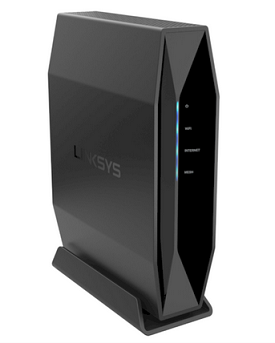
Linksys E9450 支持


产品特点
- 双频 AX5400,速度高达 5.4 Gbps
- 802.11ax 无线技术
- 2x2 + 4x4 空间流(六个流)
- WiFi 覆盖范围高达 2,500 平方英尺
- 支持父节点和子节点
- 家长控制
- Wi-Fi 保护设置™ (WPS)
- WPA2™ 和 WPA3 无线安全
硬件
- 按钮和开关:
- 重置按钮
- WPS 按钮
- 电源开关
- 端口:
- 电源端口(12 V,2A)
- 四个千兆以太网端口
- 一个千兆互联网端口
- 一个 USB 3.0 端口
- 支持 FAT32、NTFS、HFS+
- SMB v1.0
- UPnP®
- 支持具有最新固件的 FTP 和媒体服务器功能
产品要求
- 有效的互联网连接
- 最新版本的 Google Chrome™、Firefox® 或 Safari®
包装内容
- 联克西斯 E9450
- 快速入门指南
- 一根以太网电缆
- 一根电源线
硬件版本位于型号旁边或下方,并标记为 version、ver. 或 V。如果您的 Linksys 产品上的型号旁边没有版本号,则该设备是版本 1。如果您仍然无法找到版本号,请参阅 完整文章以了解更多信息。
E9450 用户指南
- 英文
免责声明: 本用户指南仅适用于美国客户,因为其他国家/地区有不同的硬件。
1. 将调制解调器连接到 Linksys 路由器,然后打开电源。
2. 将无线计算机连接到路由器的默认 WiFi。
3. 打开网络浏览器,在地址栏中输入“http://myrouter.local”或“http://192.168.1.1”,然后按 [ENTER].
4. 这将提示安装向导自动启动。按照屏幕上的说明成功设置路由器。
您在设置路由器时仍然遇到问题吗?点击 “更多” 以获取更多帮助。
1. 登录路由器的 Web 界面。
2. 点击“配置”选项卡。
3. 在屏幕左侧,点击 Wi-F。
4. 点击 基本无线设置或无线安全。
5. 输入或选择要更改的设置。完成后点击 保存。
1. 按住路由器背面的复位键 10 秒钟,然后松开。
路由器正面的电源灯将熄灭并开始闪烁蓝色。
2. 一旦 Linksys E9450 上的电源和 WiFi 指示灯呈蓝色常亮,路由器就可以进行设置了。
选择下面的每个类别以查看文章。
常见问题
设置
配置
高级
- 升级 Linksys 双频 WiFi 路由器的固件
- 如何将 Linksys E9450 路由器重置为出厂默认设置
- 如何在 Linksys E9450 路由器上配置 MAC 地址过滤
- 如何在 Linksys 双频 WiFi 路由器上配置无线 MAC 过滤
- Linksys 双频 WiFi 路由器的备份和恢复配置
- 如何配置 Linksys 双频 WiFi 路由器设备优先级的 QoS
- 在 Linksys 双频 WiFi 路由器上配置时区设置
- 如何在 Linksys 双频 WiFi 路由器上配置单端口转发
- 何更改 Linksys 双频 WiFi 路由器的语言 web 界面
- 如何为 Linksys 双频 WiFi 路由器配置端口范围转发
- 如何检查 Linksys 双频 WiFi 路由器上的 DHCP 客户端表
- 启用 Linksys 双频 WiFi 路由器的远程管理访问
- 在 Linksys 双频 WiFi 路由器上启用 DDNS
- 如何配置 Linksys 双频 WiFi 路由器的 DHCP 保留

