


向現有LinksysNOW網路添加子節點
有幾種方法可以向支援新LinksysNOW網頁介面的Linksys Mesh路由器添加子節點,例如以下型號:
- Linksys SPNM60
- Linksys SPNM62
- Linksys LN1600系列(LN1601、LN1602、LN1603)
在你開始之前:
- 父路由器: 父路由器是連接數據機的Linksys Mesh路由器。 父路由器必須已設置並在線。 如果你還沒設置父路由器,初始設置精靈會提供同時添加子節點的選項。 請按照以下步驟瞭解初始設置說明。
- 子節點:用於擴展WiFi網路的額外節點。
- 如果你有多個子節點需要添加,可以同時添加所有子節點。
- 無法添加子節點?
- 如果可能的話,把子節點靠近父路由器,放在同一個房間里。
- 你開啟了Instant-Privacy功能嗎? 如果是這樣,關閉它,嘗試重新添加子節點,然後設置完成後再重新開啟。
- 如果DFS功能開啟,試著先關閉它。 然後,添加子節點,重新開啟該功能。
- 要禁用DFS,請登錄路由器的網頁介面。 進入Menu > Incredible-WiFi。 點擊Advanced,然後切換開關以禁用Dynamic Frequency Selection功能。 點擊Save。
添加子節點時我們有幾種方法可以使用。 建議採用快速簡易的方法。 如果您想使用網頁介面,我們提供其他替代方案。
使用配對按鈕添加無線子節點(快速簡便)使用
網頁介面添加無線子節點(我的網路磁貼)使用
網頁介面添加無線子節點(Instant-Topology)
添加有線子節點(快速簡單)
通過網頁介面添加有線子節點
使用配對按鈕新增無線子節點(快捷簡單)
一種簡單快捷的無線連接子節點的方法。 開始之前,確保你的母路由器已設置好並在線。
1. 在父路由器附近的新子節點開機。 設置完成後,你可以移動子節點。
2. 等待子節點顯示常亮藍燈。
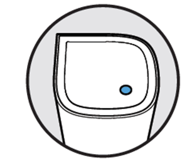
常亮藍色——準備安裝
如果子節點有紅燈,按住重置按鈕大約20秒,等待它亮起常亮的藍燈。
3. 按住連接數據機的父路由器底部的配對Pair至少3秒鐘。 路由器會開始掃描未配置的節點。
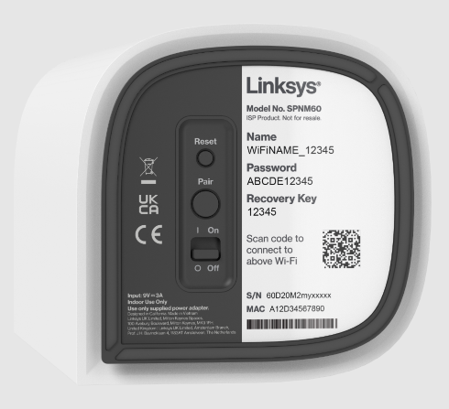
4. 子節點成功加入網路后,指示燈將變為常亮白光; 這可能需要幾秒鐘。 一旦燈變成常亮白色,你就可以移動子節點了。

常亮白燈——子節點已連接並準備就緒
使用網頁介面新增無線子節點(我的網路磁貼)
開始之前,確保你的母路由器已設置好並在線。
1. 將您的電腦或行動裝置連接到Linksys的WiFi網路。
2. 在設置時,將靠近父路由器的子節點開機。 等待新子節點的指示燈變成常亮藍色。
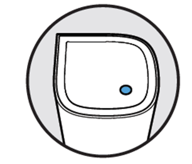
常亮藍色——準備安裝
紅燈? 按住重置按鈕大約10秒,將路由器恢復到出廠設置。 等燈變成常藍燈。
3. 打開瀏覽器並登錄路由器的網頁介面。
4. 點擊Menu,然後在My Network中選擇Setup a New Product。
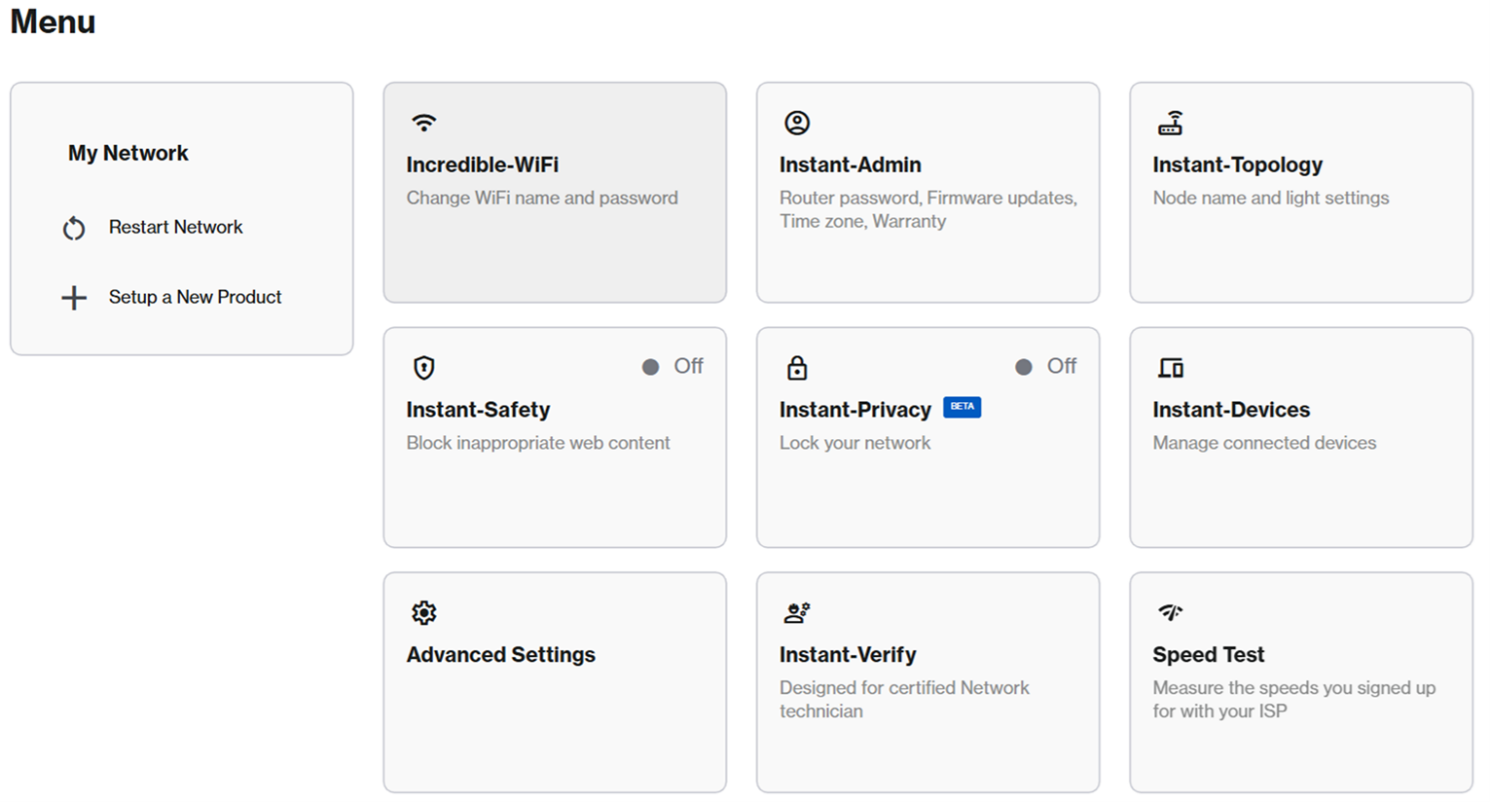
5. 確保你的新子節點有常亮藍燈。 點擊Next。
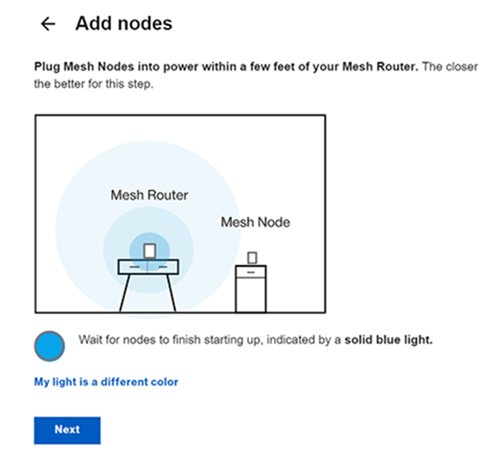
父路由器上的指示燈會開始閃爍,表示路由器正在掃描未配置的節點。 請稍等。 這可能需要幾分鐘。
子節點上的指示燈一旦被檢測到,就會開始閃爍。 常亮白燈表示該節點已成功添加到您的網路中。

準備好了
6. 你的新子節點將顯示在清單中。 點擊Next。
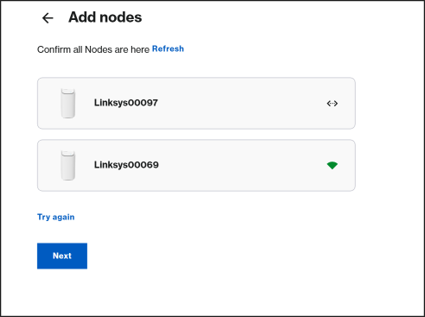
沒看到新的子節點?
- 如果新節點上的指示燈仍然閃爍為白色,等待它變成常亮白色,然後點擊Refresh。
- 如果清單沒有檢測到你的新節點,但節點上的指示燈是常亮白色,點擊Refresh。 如果還是看不到,點擊Next,看看你的子節點是否出現在Home page > My Network裡。 有時會出現在清單中的時間會稍長一些。 你可以在 LinksysNOW 主頁查看所有連接的節點。
- 如果新子節點的指示燈依然是藍色,說明路由器沒有檢測到它。 將子節點靠近父節點,點擊Try again或使用配對按鈕方法嘗試。
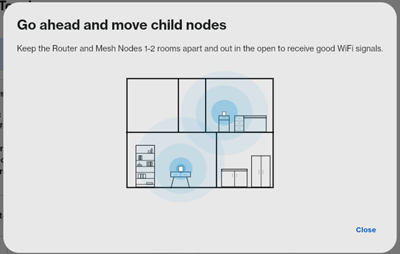
7. 點擊Close。 你現在可以把子節點移動到另一個位置。 一旦燈光恢復為常亮白色,就可以使用了。
使用網頁介面添加無線子節點(Instant-Topology)
1. 將您的電腦或行動裝置連接到Linksys的WiFi網路。
2. 在設置時,將靠近父路由器的子節點開機。 等待新子節點上的指示燈變成常亮藍色。
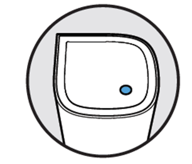
常亮藍色——準備安裝
紅燈? 按住重置按鈕大約10秒,將路由器恢復到出廠設置。 等燈變成常亮藍色。
3. 打開桌面瀏覽器,登錄路由器的網頁介面。
4. 點擊Menu,然後點擊Instant-Topology圖塊。
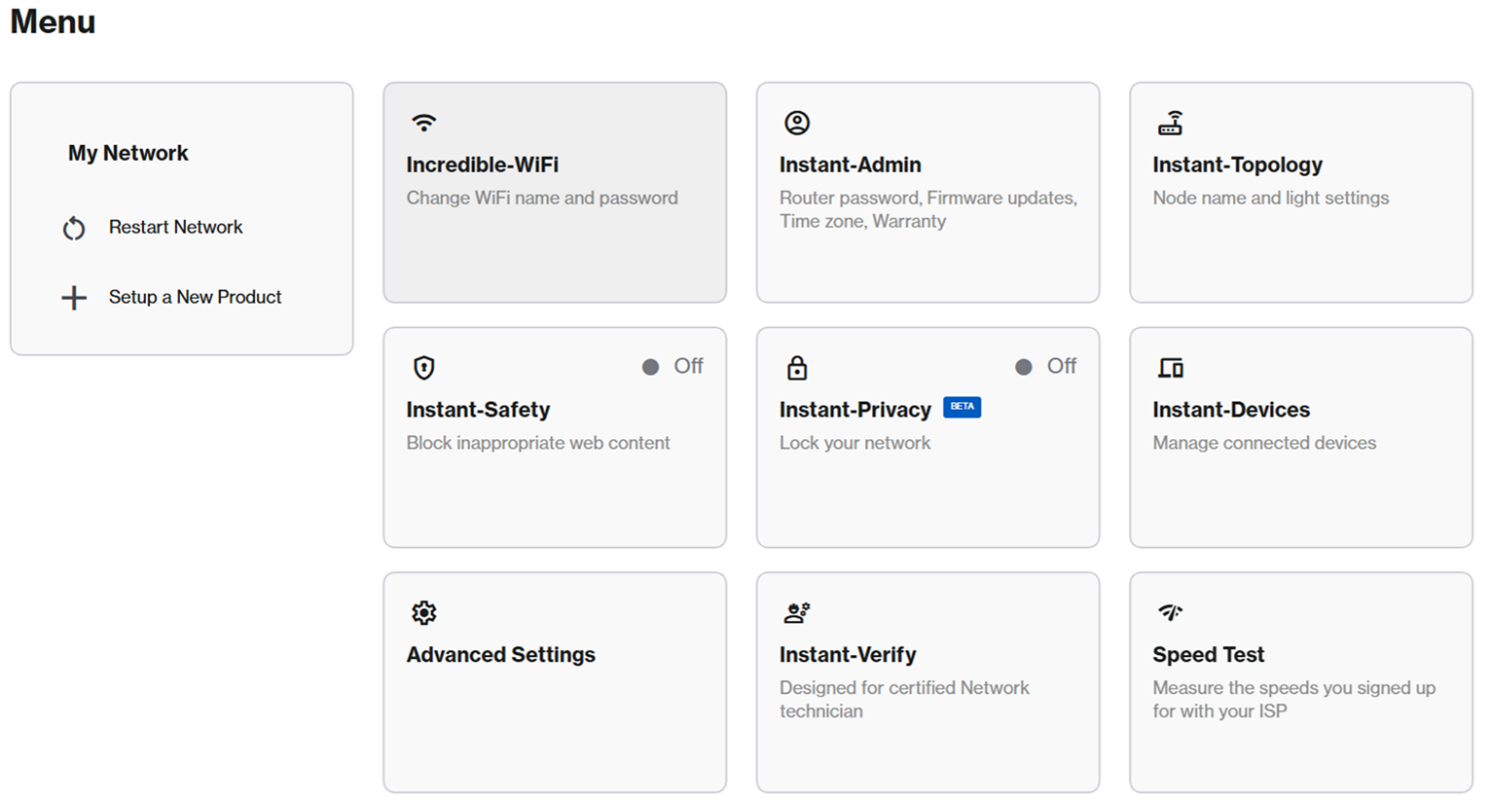
5. 清單中的第一台路由器是你的父節點。 點擊  圖示進入Instant-Actions,點擊Instant Pair,然後點擊Reset to Factory Default。
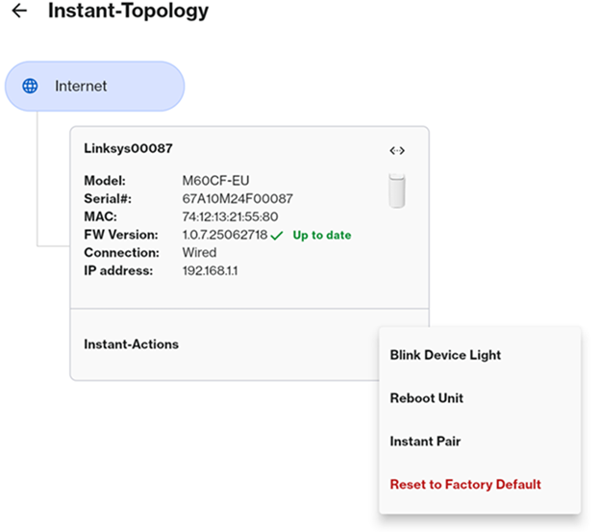
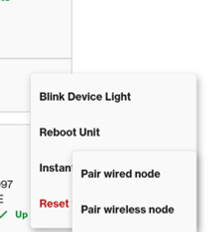
對於SPNM60和SPNM62型號,請點擊Instant Pair > Pair wireless node。
6. 確保子節點的常亮藍燈,然後點擊Next。
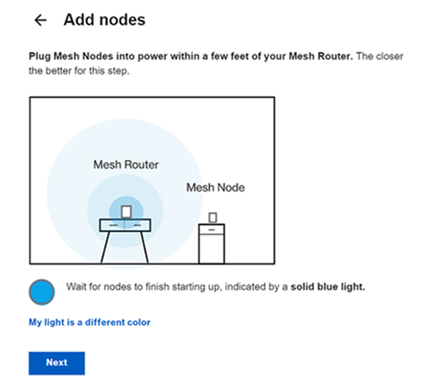
7. 父路由器的指示燈開始閃爍,表示路由器正在掃描未配置的節點。 一旦檢測到子節點,子節點也會開始閃爍。 請稍等。 這可能需要幾分鐘。
8. 一旦子節點出現常亮白燈,說明它已成功加入你的網路。

準備好了
你的新節點會顯示在清單中。 點擊Next。
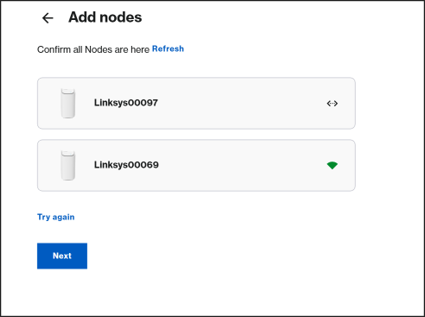
沒看到新的子節點?
- 如果新節點上的指示燈仍然閃爍為白色,等待它變成恆心白色,然後點擊Refresh。
- 如果指示燈是常亮白色,點擊Next,查看你的子節點是否出現在Home頁上。 你可以在 LinksysNOW 主頁查看所有連接的節點。
- 如果新子節點的指示燈依然是藍色,說明路由器沒有檢測到它。 把子節點拉近,點擊Try again,或者用配對按鈕的方法試試。
9. 你現在可以重新置放子節點了。 點擊Close。
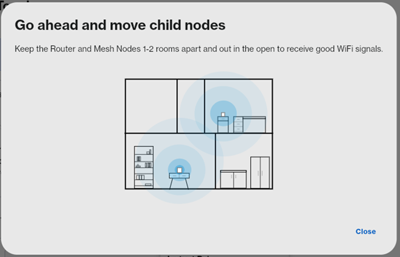
*圖片可能因型號而異。
添加有線子節點很簡單。 你可以用兩種方式實現,取決於子節點或父路由器的狀態。
在你開始之前:
- 確保父路由器已設置並在線。
默認情況下,自動有線引導是啟用的,通過將子節點接線到父路由器,它會自動添加新的子節點。
該方法可用於以下情形:
- 你正在新增子節點(出廠預設)
- 你網路中已有一個無線子節點,但現在你想讓它有線連接。
注意: 如果這種方法不起作用,請通過網頁介面使用該選項; 有可能自動有線入職功能已被關閉。
1. 將子節點的Internet 端口乙太網線連接到父路由器的局域網端口。
如果你連接的是現有的無線子節點,該節點本身就是子節點; 只需從有線子節點上的任何端口連接即可。
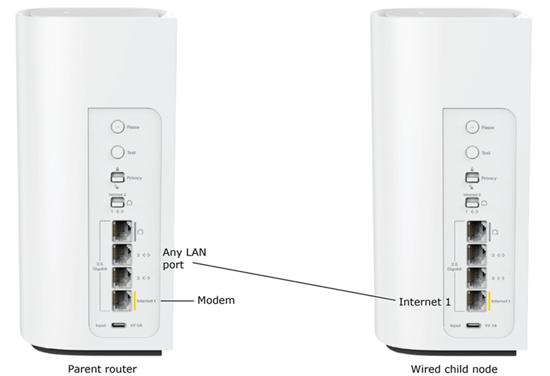
(出廠預設)
2. 一旦檢測到新的子節點,燈光開始閃爍; 這可能需要幾分鐘。
3. 當指示燈變為常亮白色時,表示該節點已成功作為有線子節點添加。

準備好了
注意:如果選項A不行,繼續選擇選項B添加有線子節點。
B. 使用網頁介面
注意:如果你孩子的節點已經是無線且有常亮白燈,請使用方法A。 在這些步驟中,假設你的子節點處於出廠默認狀態。
1. 開啟新子節點。 等燈變成常亮的藍色,表示準備好安裝。
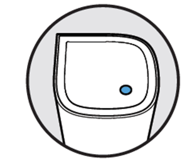
常亮藍色——準備安裝
注意:如果子節點有紅燈,按住重置按鈕大約20秒,然後等它變成常亮藍色再繼續。
2. 開啟桌面瀏覽器並登錄路由器的網頁介面。
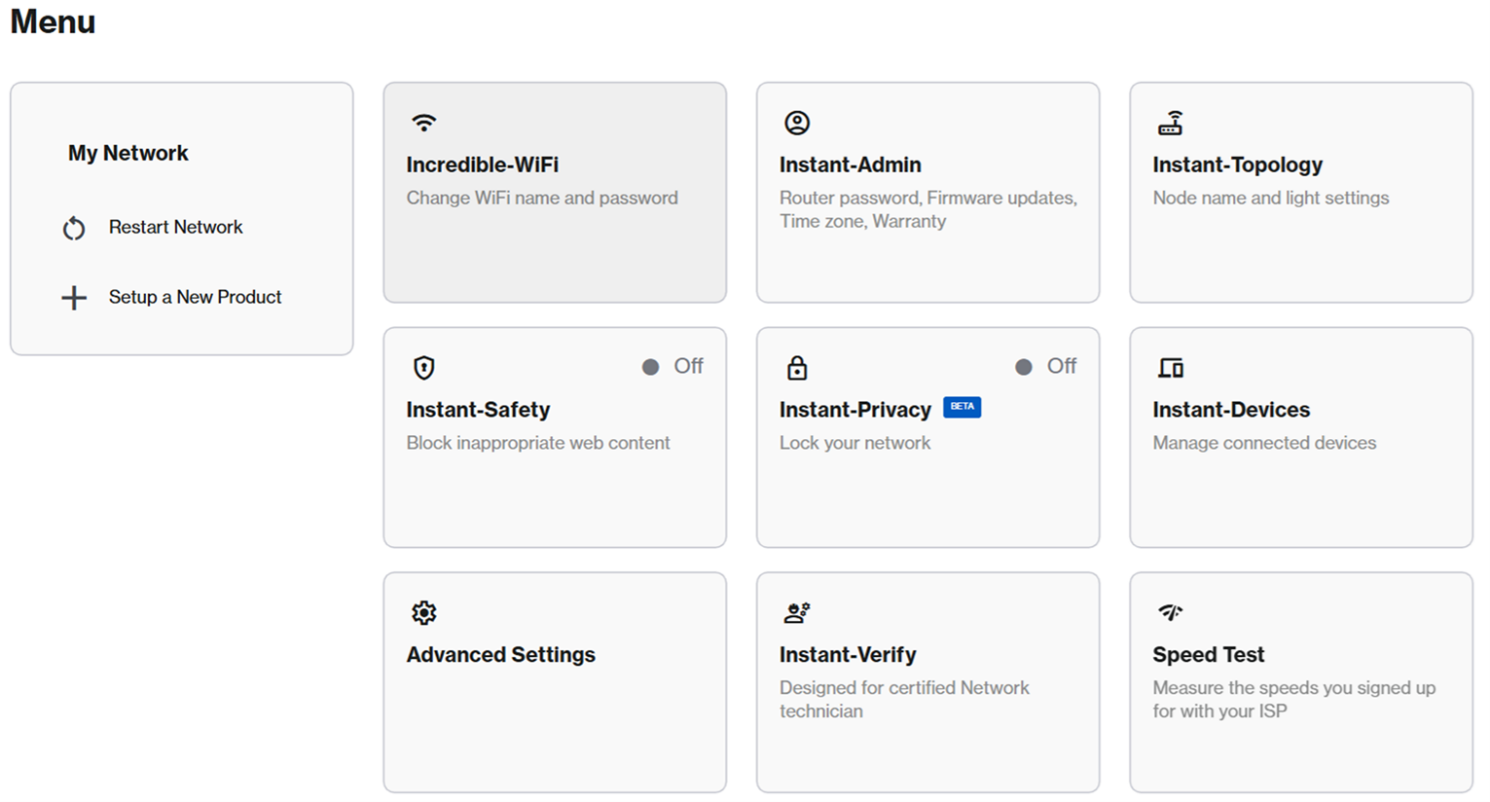
3. 點擊Menu,然後點擊Instant-Topology圖塊。
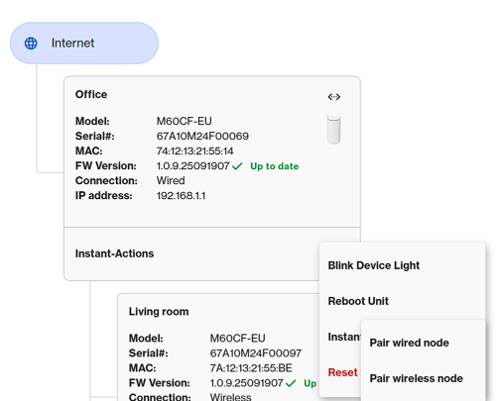
4. 清單中的第一個路由器是你的父節點。 點擊其  圖示進入Instant-Actions,然後點擊Instant Pair > Pair wired node。
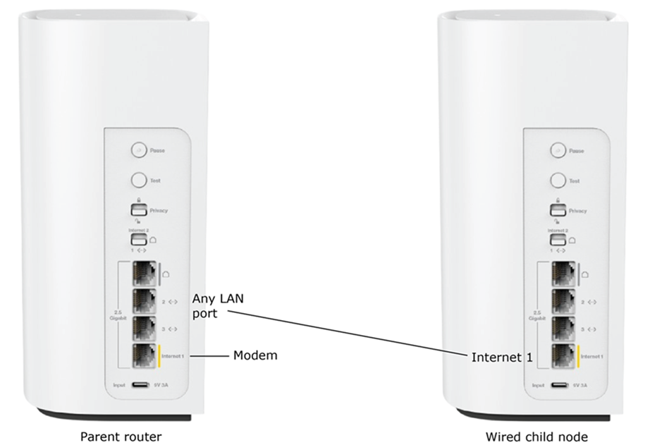
5. 將子節點的Internet端口乙太網線連接到父路由器上的任意LAN端口。
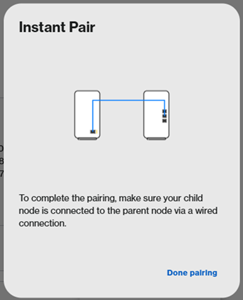
6. 子節點的指示燈開始閃爍為白色(配對進行中)。 這可能需要幾分鐘。

7. 當當燈光變成常亮白燈時,設置完成。 點擊Done。

就緒

