


配置LinksysNOW高級設置
在高級設置欄里,你可以找到常見的配置設置,包括互聯網、本地網路和端口轉發設置。
請注意,橋接模式不支援部分設置。 在這個例子中,父節點處於路由器模式,這是預設設置。
要訪問此部分,請按以下步驟操作:
1. 登錄網頁介面。
2. 進入Menu,然後點擊Advanced Settings.

3. 從以下設定中選擇進行設定:
設置可能因型號而異。

要更改互聯網設置,請按照以下步驟操作:
1. 進入Internet Settings。 默認情況下,你會被帶到IPv4標籤頁。 如果你需要配置IPv6設置,切換到IPv6標籤頁,進行更改,然後點擊Save。

2. 在「互聯網連接類型」tile中,點擊筆  圖示,選擇連接類型,輸入所需設置,然後點擊Save。 Automatic Configuration - DHCP是預設設置。
圖示,選擇連接類型,輸入所需設置,然後點擊Save。 Automatic Configuration - DHCP是預設設置。 
MAC位址克隆
要訪問此功能,請按照以下步驟操作:
1. 進入Internet Settings。
2. 點擊筆圖示以編輯連接類型。

3. 啟用MAC位址克隆圖塊,然後在xx:xx:xx:xx中輸入MAC位址,或點擊Clone current client's MAC 並點擊Save。

Release & Renew
點擊Release & Renew標籤以釋放並續訂互聯網IP位址。


在本部分,您可以更改主機名、局域網IP位址、DHCP 伺服器和 DNS 設定。
主機名稱
要更改路由器主機名,輸入一個名字並點擊Save。

局域網IP位址
要更改局域網IP位址,請按照以下步驟操作:
1. 進入LAN IP Address標籤頁。
2. 輸入你的新IP設置。

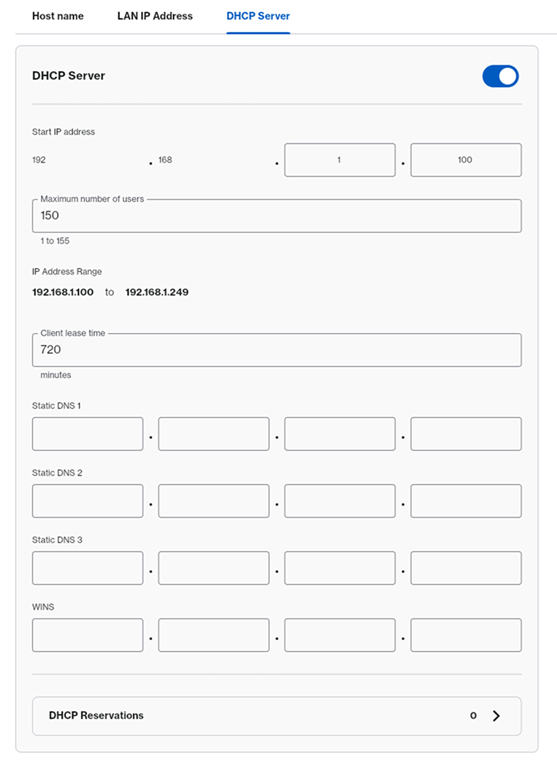
3. 點擊DHCP Server標籤。 如果你看到圖示, 調整起始IP位址。
調整起始IP位址。 
4. 點擊Save。

5. 保存好設置后,重新連接WiFi並點擊Redirect。

DHCP 伺服器
在DHCP伺服器標籤頁中,你可以配置DHCP伺服器、DNS設置和DHCP預留。
DHCP 保留
要為設備保留IP位址,請點擊清單中選擇或手動輸入設置。 請按照以下步驟瞭解更多資訊:
在開始之前:
- 寫下你想為該設備保留IP位址的MAC位址。
- 如果你的設備使用了隨機MAC位址功能,也就是更改MAC位址,你可以在安卓®或iOS設備上更改這個選項。
1. 點擊DHCP預留。
2. 勾選你想預訂的設備的選項。
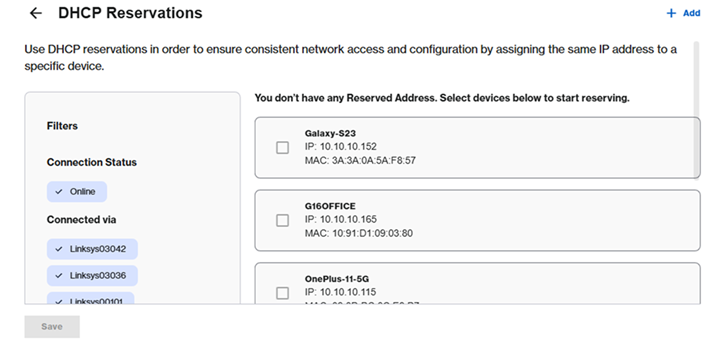
3. 點擊Save。

4. 要自定義IP,只需點擊編輯圖示,輸入新IP,然後點擊Update。

要手動添加用戶端,請點擊  ,輸入設備名稱,自定義IP,並在xx:xx:xx中輸入MAC位址,然後點擊Save。
,輸入設備名稱,自定義IP,並在xx:xx:xx中輸入MAC位址,然後點擊Save。 
在本節中,您可以配置動態路由或靜態路由。 默認設置是NAT。

要新增靜態路由,點擊圖示  。 輸入你的設置,點擊Save。
。 輸入你的設置,點擊Save。 
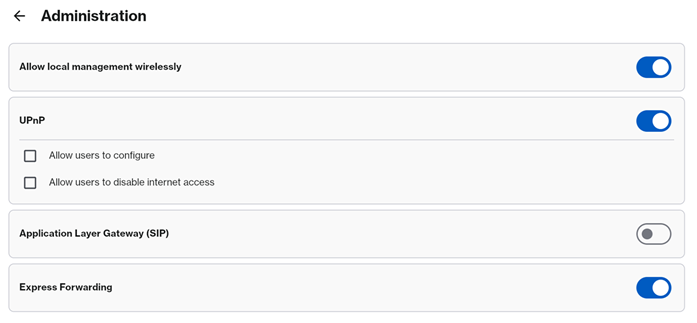
在管理部分,你可以配置UPnP設置,並啟用/禁用SIP或快速轉發。
在防火牆部分,你可以配置以下高級設置。


要配置DMZ,只需開啟它並進入你的設置。 務必點擊Save。


在這裡部分,您可以設定以下設定:
DDNS

以下是DDNS的以下選項。
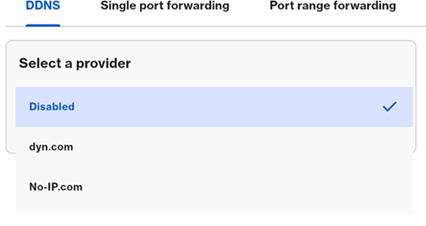
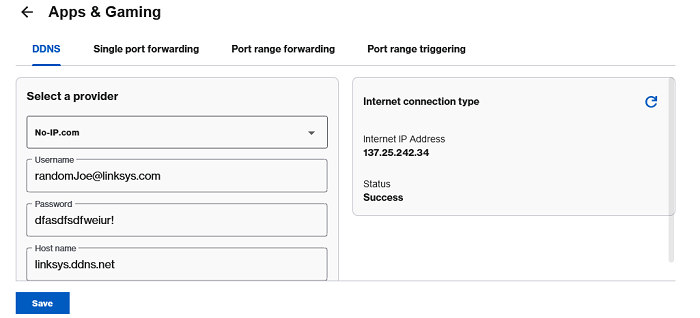
注意,如果狀態仍顯示為連接中,可以刷新頁面。 務必點擊Save。
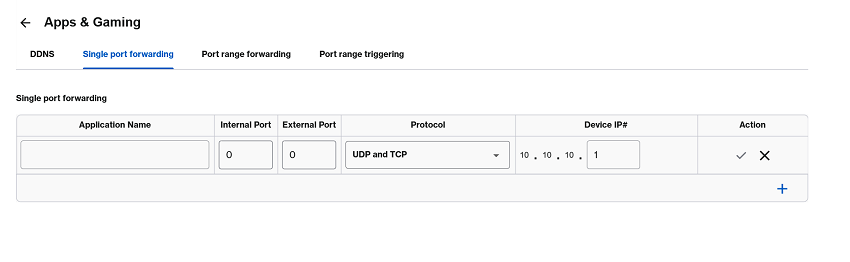
單端口轉發
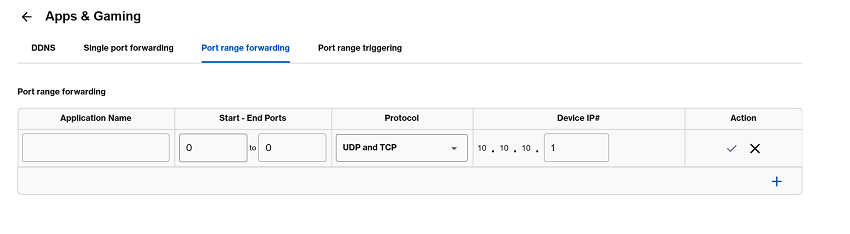
端口範圍轉發
端口範圍觸發
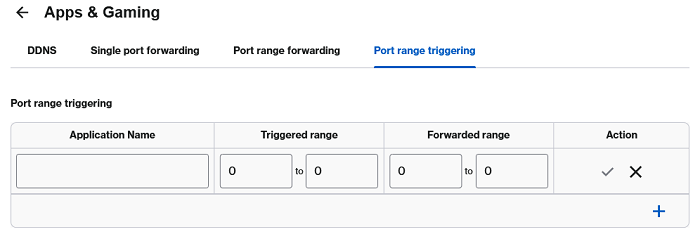
對於SPNM60PW
端口轉發始終優先於DMZ。 如果為兩者都配置了特定端口,路由器會使用端口轉發規則來路由流量,而不是DMZ。

