


配置 LinksysNOW Instant-Topology 設置
在 LinksysNOW 網頁介面中,你可以查看 Instant-Topology tile 中每個節點的詳細資訊,並配置夜間模式功能。
設置可能因型號而異。
1. 登錄網頁介面。
2. 點擊Menu。

3. 點擊Instant-Topology。
4. 根據網路中的節點數量,你會看到所有節點的層級結構。
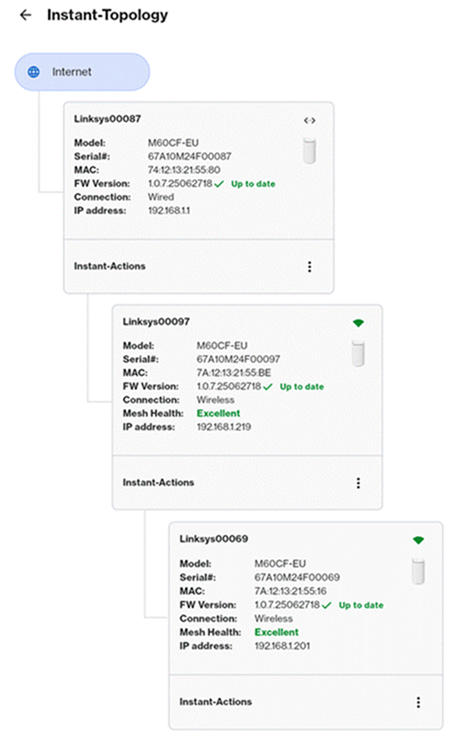
第一個顯示已連接互聯網的節點是父路由器,也就是連接到數據機或互聯網源的路由器。
- 顯示父路由器名稱(Linksysxxxxx)
- 顯示父路由器的型號、序列號、MAC位址、固件版本、連接和IP位址
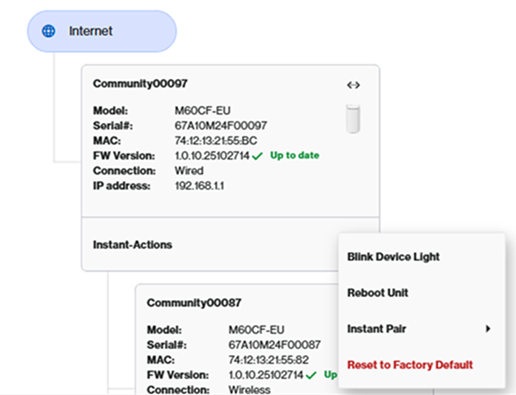
針對SPNM60和SPNM62型號:
點擊  圖示(位於Instant-Actions旁邊)即可訪問父路由器的額外設置。
圖示(位於Instant-Actions旁邊)即可訪問父路由器的額外設置。父路由器的Instant-Actions
- 閃爍設備指示燈 - —此功能可以説明您識別網路中的節點。 燈會閃爍大約30秒。
- Reboot Unit - 重啟整個網路。
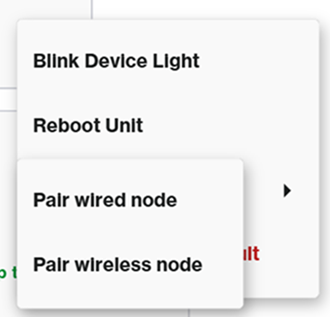
- Instant Pair - 要將無線子節點添加到你的網路中,請點擊此選項。 要在Linksys SPNM60和SPNM62型號上添加有線或無線子節點,請選擇你想添加的節點類型。 這個選項只存在於父路由器上。瞭解更多關於添加子節點的資訊。
- Reset to Factory Default - 此選項會將網路內所有節點(包括父路由器)重置為出廠設置。
想查看更多設置和連接到父路由器的用戶端,只需點擊父路由器圖塊即可。
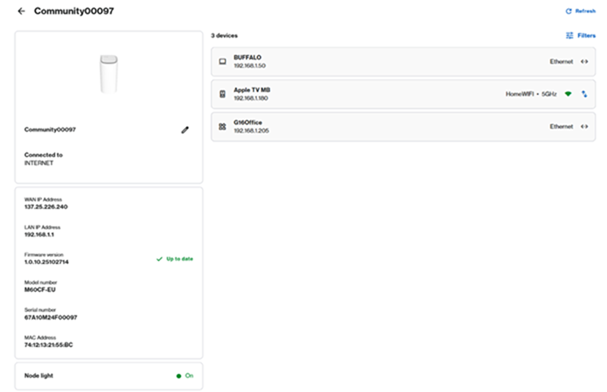
| 功能表 | 描述 |
| 節點名稱 |
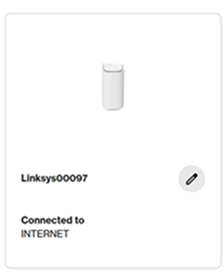
要更改父路由器的名稱,點擊鉛筆圖示,輸入新名字,然後點擊保存。
 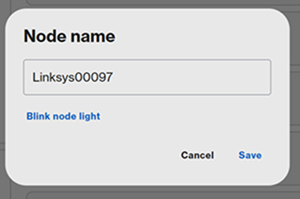 要識別節點,請點擊Blink node light連結。瞭解更多。
|
| 父路由器詳情 |
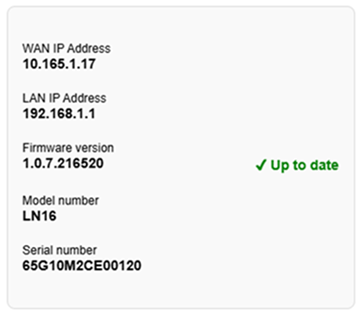
該部分顯示WAN(互聯網)IP位址、局域網IP位址、當前固件版本、型號和序列號。
 |
| 節點指示燈 |
夜間模式功能會在晚上8點到早上8點之間關閉所有支援節點的燈。 此功能僅顯示在父路由器上。 瞭解更多。
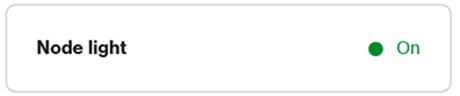

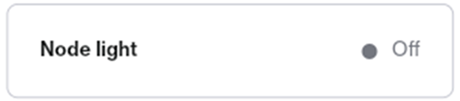 Lights off - 你會注意到還有一個叫Lights off的額外選項。 這個選項會全天候關閉網路中所有節點的指示燈。 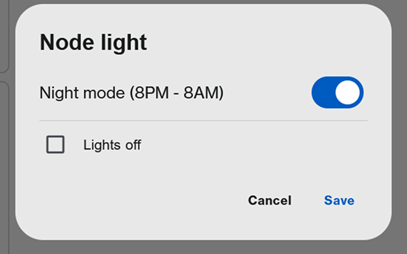 |
| 設備 |
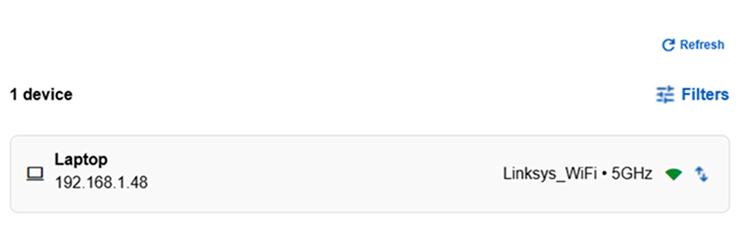
右側會顯示連接到父路由器的設備清單。 瞭解更多。
 |
所有用於擴展WiFi的其他節點都是子節點。
- 顯示子節點名稱(Linksysxxxxx)
- 顯示子節點的型號、序列號、MAC位址、韌體版本、連接、信號強度和IP位址
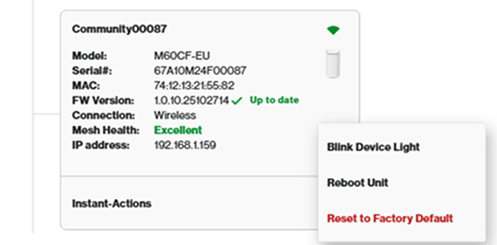
點擊  任意子節點的圖示(位於 Instant-Actions 旁邊)。
任意子節點的圖示(位於 Instant-Actions 旁邊)。子節點的Instant-Actions
- 閃爍設備指示燈 - —此功能可以説明您識別網路中的子節點。 燈會閃爍大約30秒。
- Reboot Unit - 僅重啟子節點。
- Reset to Factory Default - 只重置子節點.。 如果另一個子節點無線連接到該節點,它會暫時斷開連接,然後自動重新連接到最近的下一個節點。
要查看更多設置和連接到子節點的用戶端,只需點擊一個子節點磁貼。
| 功能表 | 描述 |
| 節點名稱 |
要更改子節點的名稱,點擊鉛筆圖示,輸入新名字,然後點擊Save。
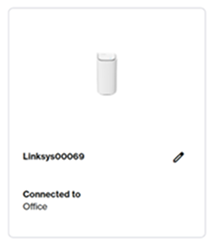 如果你啟用了MLO,且無線回程支援(比如Linksys SPNM62),子節點上會出現MLO標籤。 注意: SPNM60不支援MLO回程; 因此,MLO標籤只會出現在用戶端上,不會出現在子節點上。 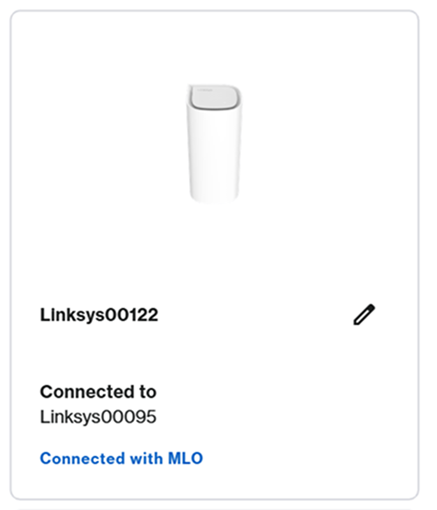 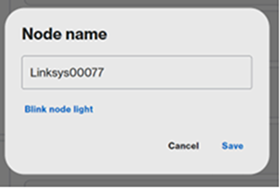 要識別節點,請點擊Blink node light連結。 節點的指示燈將開始閃爍20秒的白光。
你也可以在Connected to部分檢查子節點連接到哪個節點。
|
| 離線節點 |
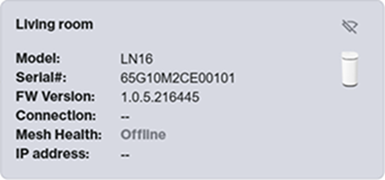
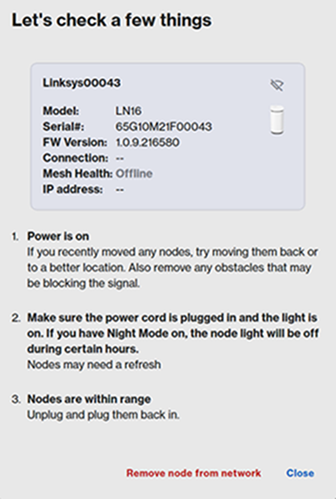
如果你看到一個離線節點,比如下面那個,而其他所有節點都在線。 點擊它嘗試一些排查步驟。 如果該節點不再是網路的一部分,你可以點擊Remove node from network。
  |
| 子節點詳情 details |
該部分顯示WAN(互聯網)IP位址、局域網IP位址、當前固件版本、型號和序列號。 如果子節點是無線節點,則會顯示信號強度。 然而,子節點的連接類型可以是有線或無線。
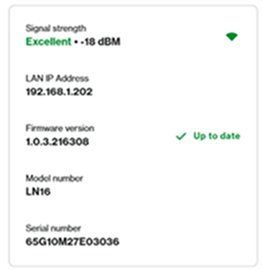 無線節點的網狀健康:
|
| 設備 |
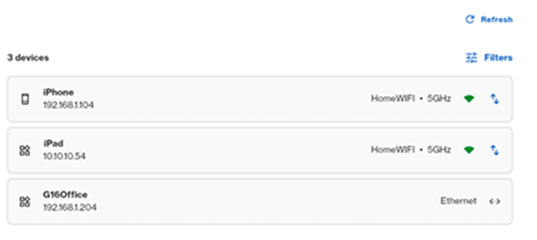
在右側,你會看到一個連接到子節點的設備清單。瞭解更多。
點擊Refresh以刷新清單。 然後進入Filters功能自定義篩選設置。
 |

