


了解 LinksysNOW Instant-Verify 设置
LinksysNOW界面的Instant-Verify页面提供了网络状态的概览。
设置可能因型号而异。
即时信息标签提供路由器的快速摘要。设置可能会根据你设备的型号有所不同。
登录路由器的网页界面,点击Menu > Instant-Verify > Instant-Info。
SPNM60 和 SPNM62
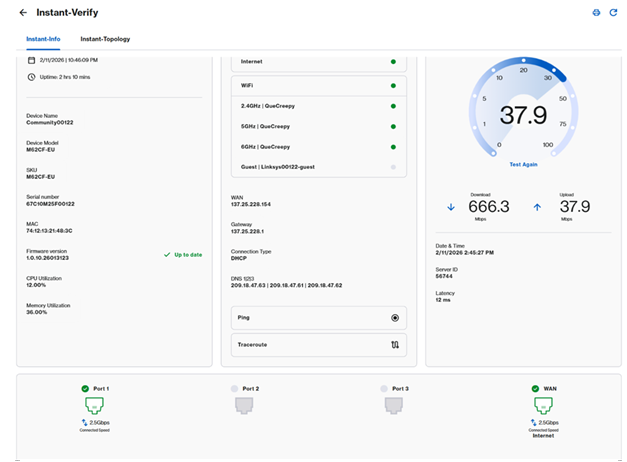
设备信息图块显示以下信息:
- 当前时间、日期及运行时间
- 设备名称
- 型号系列、SKU、序列号和MAC地址
- CPU 与内存利用率
- 当前固件版本
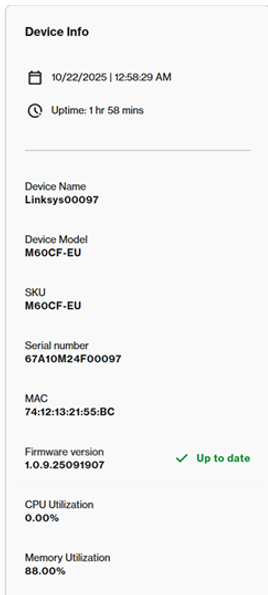
连接图块显示以下设置:
- 互联网状态
- WiFi 状态——去 Incredible WiFi 图块配置 WiFi。
- WAN IP地址和连接设置——要配置互联网设置、DHCP服务器或DNS设置,请进入高级设置。
- Ping 和 Traceroute 诊断
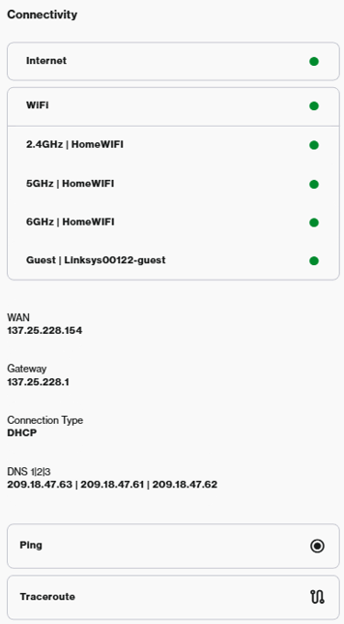
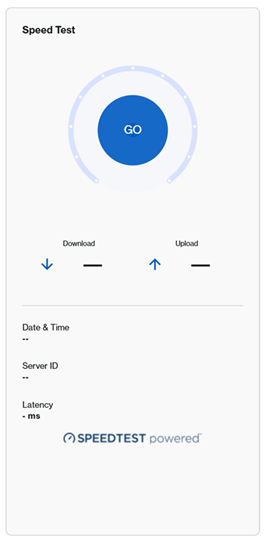
速度测试服务因型号而异。
要运行速度测试,请点击GO按钮或“再次测试”。
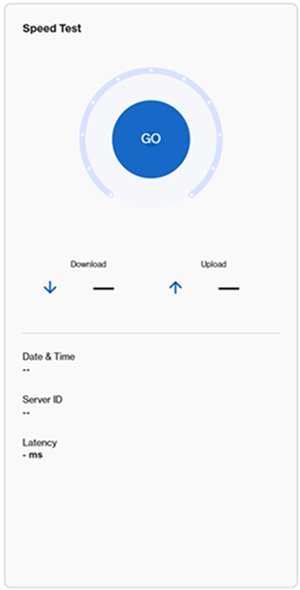
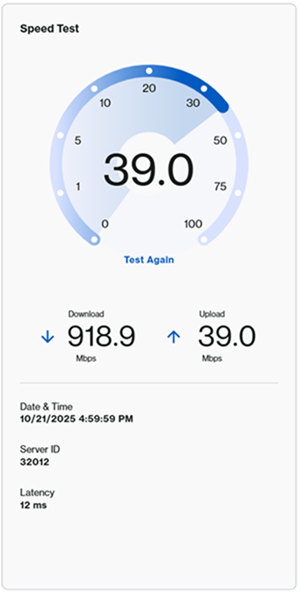
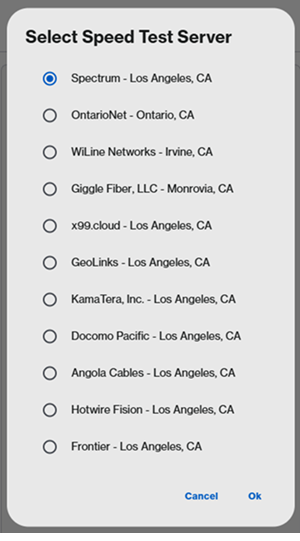
有些型号需要先选择服务器。
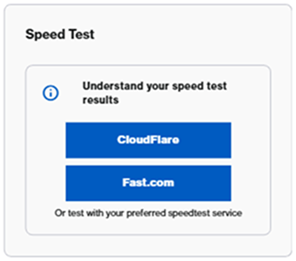
LN1600系列— —提供第三方测速服务,如CloudFlare或 Fast.com。选择一个服务来运行测试。
端口布局描述因型号而异。
SPNM60/SPNM62
Linksys SPNM60 和 SPNM62 支持三个局域网端口和一个互联网端口。所有端口都是多链路的。
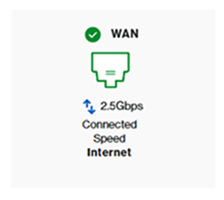
滚动到页面底部查看当前使用的端口和当前速度。连接速度取决于连接的设备。

SPNM60
- 一个2.5 Gbps的互联网端口
- LAN端口1到3支持最高2.5 Gbps
SPNM62
- 一个10 Gbps的互联网端口
- 端口1和端口2支持最高2.5 Gbps
- 端口3支持最高10 Gbps
LN1600系列
Linksys LN1600 支持一个多链路以太网端口,最高速度为 2.5 Gbps。
在即时拓扑图块中,你可以查看节点的排列及其与网络连接方式的详细信息。了解更多。

