


了解 LinksysNOW Web 界面中的“我的网络”磁贴
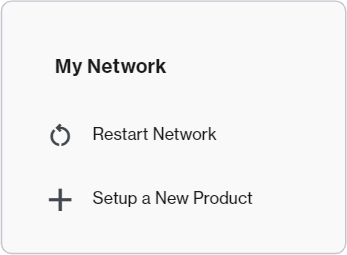
在 我的网络 磁贴中,您可以重新启动网络或添加新的子节点。
准备工作:
- 父路由器 - 这是连接到调制解调器的 Linksys Mesh 路由器。
- 子节点 - 这是一个额外的 Linksys Mesh 路由器,用于扩展您的 WiFi 网络。
2. 从移动设备上,点击右上角的三个点。从桌面计算机上,点击黑色栏中的菜单。。

移动设备

计算机
3. 您现在已访问“我的网络”磁贴。

移动设备

计算机
要重新启动网络,您只需重新启动父路由器或使用 Web 界面中的链接。当网络重新启动时,WiFi 将暂时断开连接。
1. 点击重新启动网络。
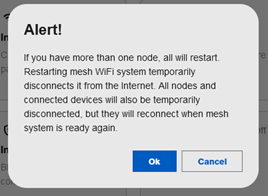
2. 您将收到一个提醒,告知您的网络在重新启动期间将暂时中断。准备就绪后,点击确定。
3. 节点上的指示灯将开始闪烁。一旦您节点上的指示灯恢复为纯白色,网络将重新上线。
重启后,您可能会在 Web 界面中看到脱机的子节点。等待节点亮起稳定的白灯,然后根据需要刷新浏览器。
1. 将您的计算机或移动设备连接到 Linksys WiFi 网络。
2. 在设置过程中打开父路由器附近的子节点的电源。在设置过程中,子节点应与父路由器的距离不超过 10 英尺;越接近越好。添加子节点后,您可以移动它。等待新子节点上的指示灯变为稳定的蓝色。

蓝色常亮 - 准备设置
红灯?按住子节点的重置按钮约 15 秒钟,将其恢复为出厂默认设置。
3. 点击 下一步。

4. 父路由器将开始扫描未配置的节点。这可能需要几分钟时间。

5. 您的新节点将显示在列表中,点击 下一步。

6. 一旦新节点上的指示灯变为纯白色,就可以使用了。您现在可以重新定位您的节点。

没有看到新的子节点?
- 点击 刷新。
- 如果新节点的指示灯仍然闪烁白色,请等待其变为白色常亮,这可能需要稍长时间,但新节点实际上已经在被添加到您的网络中。
- 如果新子项上的指示灯仍为蓝色常亮,则表示路由器未检测到它。点击 重试 或将新的子节点移近父节点,等待指示灯变为稳定的蓝色,然后点击 重试。

