


瞭解 LinksysNOW Web 介面中的“我的網络”磁貼

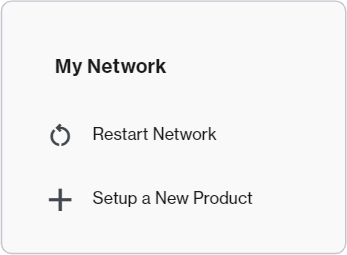
在 我的網路 磁貼中,您可以重新啟動網路或添加新的子節點。
準備工作:
- 父路由器 - 這是連接到數據機的 Linksys Mesh 路由器。
- 子節點 - 這是一個額外的 Linksys Mesh 路由器,用於擴展您的 WiFi 網路。
2. 從行動裝置上,點擊右上角的三個點。 從桌面電腦上,點擊黑色欄中的功能表。 。

行動裝置

計算機
3. 您現在已訪問我的網路磁貼。

行動裝置

計算機
要重新啟動網路,您只需重新啟動父路由器或使用 Web 介面中的連結。 當網路重新啟動時,WiFi 將暫時斷開連接。
1. 點擊重新啟動網路。
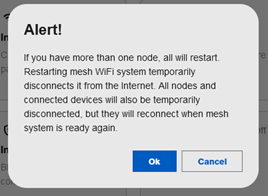
2. 您將收到一個提醒,告知您的網路在重新啟動期間將暫時中斷。 準備就緒后,點擊確定。
3. 節點上的指示燈將開始閃爍。 一旦您節點上的指示燈恢復為純白色,網路將重新上線。
重啟后,您可能會在 Web 介面中看到離線的子節點。 等待節點亮起穩定的白燈,然後根據需要刷新瀏覽器。
1. 將您的電腦或行動裝置連接到 Linksys WiFi 網路。
2. 在設置過程中打開父路由器附近的子節點的電源。 在設置過程中,子節點應與父路由器的距離不超過 10 英尺; 越接近越好。 添加子節點后,您可以移動它。 等待新子節點上的指示燈變為穩定的藍色。

藍色常亮 - 準備設置
紅燈? 按住子節點的重置按鈕約 15 秒鐘,將其恢復為出廠預設設置。
3. 點擊 下一步。

4. 父路由器將開始掃描未配置的節點。 這可能需要幾分鐘時間。

5. 您的新節點將顯示在清單中,點擊 下一步

6. 一旦新節點上的指示燈變為純白色,就可以使用了。 您現在可以重新置放您的節點。

沒有看到新的子節點?
- 點擊 刷新。
- 如果新節點的指示燈仍然閃爍白色,請等待其變為白色常亮,這可能需要稍長時間,但新節點實際上已經在被添加到您的網路中。
- 如果新子項上的指示燈仍為藍色常亮,則表示路由器未檢測到它。 點擊 重試 或將新的子節點移近父節點,等待指示燈變為穩定的藍色,然後點擊 重試。

