


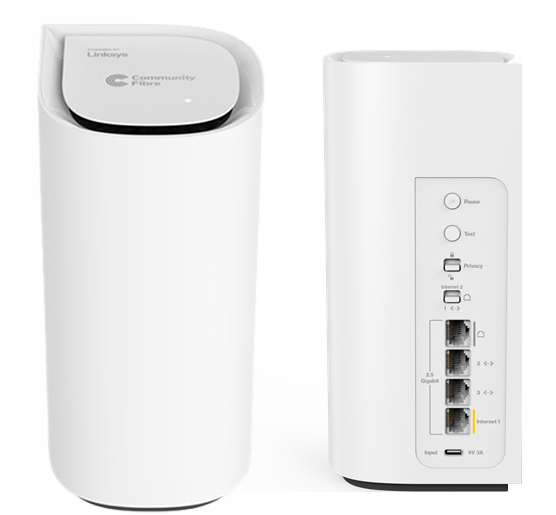
Der Linksys SPNM60CF ist ein Linksys Velop Cognitive™ Mesh-Router, der mit Dual-Band BE5000 und Geschwindigkeiten bis zu 5 Gbps eine außergewöhnliche Leistung liefert.
HARDWARE-INFORMATIONEN
Er hat die folgenden Netzteildaten:
- Ausgang: 9V, 3A
- Eingang: 100-240V~50/60 Hz, 1,0A
Die Pair-Taste kann nützlich sein, um einen Child Node hinzuzufügen.
In einigen Fällen kann sie als alternative Methode zum Einrichten des Routers verwendet werden. Mehr erfahren.
EINRICHTUNG UND INSTALLATION
Nein. Dieses Modell unterstützt die Linksys App nicht. Sie können Ihr Netzwerk jedoch über einen Browser mit einem beliebigen Mobilgerät oder Computer einrichten.
Im Folgenden finden Sie die Voraussetzungen für die Einrichtung des Nodes:
- Eine aktive Community Fibre-Internetverbindung
- Ein Computer mit aktiviertem WiFi oder ein kompatibles iOS- oder Android™-Mobilgerät für die Einrichtung
- Die neuesten Versionen von Google Chrome™, Firefox®, Microsoft Edge™ oder Safari® (für Mac® oder iPad®)
Um weitere Child Nodes hinzuzufügen, gibt es hier einige verfügbare Methoden, um einen Child Node hinzuzufügen.
Können Sie keinen Child Node hinzufügen?
- Bringen Sie den Child Node wenn möglich näher an den Parent Router heran und platzieren Sie ihn im selben Raum.
- Ist die Funktion Instant-Privacy (Sofortige Privatsphäre) aktiviert? Wenn ja, deaktivieren Sie sie, versuchen Sie es erneut, Ihren Child Node hinzuzufügen, und aktivieren Sie sie erst wieder, wenn die Einrichtung vollständig durchgeführt wurde. Mehr erfahren.
- Wenn Sie die DFS-Funktion aktiviert haben, versuch Sie erstmal, sie zu deaktivieren. Fügen Sie dann den Child Node hinzu und aktivieren Sie die Funktion danach wieder. Mehr erfahren. Um die Dynamic Frequency Selection (Dynamische Frequenzauswahl) zu finden, gehen Sie zu Incredible-WiFi > Advanced (Unglaubliches WLAN > Erweitert).
Im Folgenden finden Sie die Standardeinstellungen des Routers:
- Die Standard-IP-Adresse ist 192.168.1.1.
- Das Standard-Router-Passwort eines nicht konfigurierten Routers ist admin.
- Das Standard-Router-Passwort eines konfigurierten Routers ist das Standard-WiFi-Passwort des Parent Routers.
- Der Standard-WiFi-Name lautet CommunityFibre10Gb_xxxxx, wobei xxxxx die letzten fünf Zeichen der Seriennummer des Nodes darstellt.
- Der Standard-Gast-WiFi-Name lautet CommunityFibre10Gb_xxxxx-guest.
Um die Gast-Funktion zu konfigurieren, folgen Sie diesen Anweisungen.
Um das Router-Passwort zu ändern, folgen Sie diesen Schritten. Mehr erfahren.
SICHERHEIT UND DATENSCHUTZ
Der Linksys SPNM60CF unterstützt die folgenden Einstellungen:
- WPA2™/WPA3™ Mixed Personal
- WPA3 Personal Only
- WPA2 Personal (Standardeinstellung)
- Enhanced Open Only
- Open and Enhanced Open
- Open
Der Linksys SPNM60CF unterstützt sowohl 2,4-GHz- als auch 5-GHz-Funkmodule.
Um Ihre Familie zu schützen und vorbestimmte Erwachsenenseiten sowie illegale oder bösartige Inhalte zu blockieren, aktivieren Sie die Instant-Safety-Funktion. Diese Funktion gilt für alle Geräte in Ihrem Netzwerk. Folgen Sie diesen Schritten.
Sie werden vorübergehend Ihre WiFi-Verbindung verlieren, während die Änderung angewendet wird.
Instant-Privacy verhindert, dass neue drahtlose Geräte eine Verbindung zu Ihrem WiFi herstellen. Standardmäßig ist diese Funktion AUS.
Bevor Sie diese Option aktivieren, stellen Sie sicher, dass alle Geräte, die Sie im Netzwerk haben möchten, zuerst mit dem WiFi verbunden sind. Dann können Sie die Funktion EINschalten. Wenn Sie neue Geräte hinzufügen müssen, schalten Sie diese Funktion einfach AUS, verbinden Sie die neuen Geräte mit Ihrem WiFi und schalten Sie dann die Instant-Privacy-Funktion wieder EIN. Mehr erfahren.
ERWEITERTE FEHLERBEHEBUNG
Remote-Zugriff wird nicht unterstützt. Sie müssen mit Ihrem Linksys WiFi verbunden sein, um Ihre Router-Einstellungen zu verwalten oder darauf zuzugreifen.
Nein. Verwenden Sie das mitgelieferte Kabel und Netzteil, um den Router einzuschalten.
Um Ihren Router zurückzusetzen, drücken und halten Sie die Reset-Taste für 15-20 Sekunden.
Während Sie die Taste gedrückt halten, zeigt die Leuchte des Routers ein verblassendes rotes Muster an. Dieses Muster stoppt nach etwa 10 Sekunden und die Leuchte schaltet sich AUS. Lassen Sie an diesem Punkt die Reset-Taste los und warten Sie, bis der Router neu startet. Warten Sie, bis die Leuchte fest blau leuchtet, was anzeigt, dass der Node bereit für die Einrichtung ist.
Nein, die Linksys App ist nicht unterstützt. Sie können Ihr Netzwerk über einen Desktop-Browser mit einem beliebigen Mobilgerät oder Computer verwalten; es ist keine App ist erforderlich.
Wenn Clients oder Child Nodes fälschlicherweise als verkabelt oder drahtlos angezeigt werden oder wenn einige Nodes online erscheinen, obwohl sie tatsächlich offline sind, beginnen Sie mit dem Aktualisieren der Seite.
Wenn das Problem weiterhin besteht, starten Sie den Parent Router neu, der mit dem Modem verbunden ist. Warten Sie, bis das Netzwerk wieder online ist, und aktualisieren Sie dann die Seite erneut.
Überprüfen Sie die Fehlerbehebungsvorschläge in dieser Checkliste, um das Problem zu beheben.
Stellen Sie sicher, dass das Ethernet-Kabel sicher mit dem Port verbunden ist, der Child Node eingeschaltet ist und mit dem Netzwerk verbunden ist. Wenn das Problem weiterhin besteht, versuchen Sie ein anderes Ethernet-Kabel zu verwenden.

