


使用隨插即用設置設置Linksys LN1100和LN1200
隨 Linksys LN1200 子節點捆綁的 Linksys LN1100 支援隨插即用的配置。 這意味著一旦連接到數據機並檢測到互聯網連接,你的Mesh網路會自動配置使用DHCP的互聯網連接。
如果你的網路連接類型是PPPoE,你需要 手動設置路由器。
在你開始之前:
如果你的網路連接類型是PPPoE,你需要 手動設置路由器。
在你開始之前:
- 你需要一台電腦或行動裝置。
- 父路由器 ——父路由器是Linksys LN1100,連接你的數據機或網路源。
- 子節點 ——如果你的路由器捆綁了Linksys LN1200,這些子節點負責擴展WiFi。
操作說明如果你
的父路由器和子節點已經有實心白燈,可以跳過這一部分,直接進入第6步 開始設置嚮導。
1. 把所有設備都集中在數據機所在的區域。 設置完成後,你可以重新定位子節點。
2. 拆除現有路由器。
a. 我有一台數據機,路由器已經有了。
- 斷開你現有的路由器。
- 重啟數據機電源。
- 等數據機重啟後再進入下一步。
b. 我有一個WiFi路由器和數據機,或者家裡沒有現有路由器。
- 進入下一步。
3. 連接並開啟你的Linksys LN1100路由器及任何Linksys LN1200子節點。
子節點在設置時應在路由器附近通電,距離父路由器不超過10英尺。 設置好后,你可以移動它們。
子節點在設置時應在路由器附近通電,距離父路由器不超過10英尺。 設置好后,你可以移動它們。
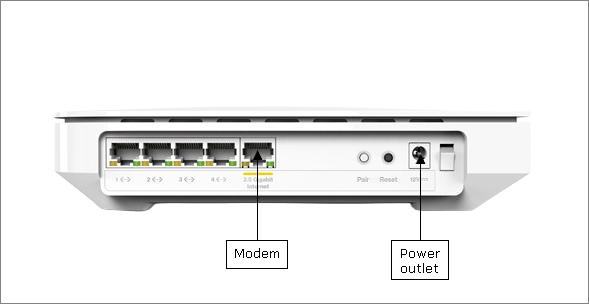
路由器鏡像可能會因硬體版本而異。
節點啟動后,燈會變成常亮藍色。

4. 如果還是藍色,等路由器燈變成常亮白燈再說。
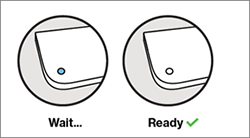
父路由器沒有亮起常亮的白燈嗎?
- 紅燈常亮 ——如果燈變成常亮紅燈,說明沒有檢測到網路連接,請嘗試以下操作:
- 確保數據機連接到路由器的互聯網埠。
- 重啟數據機電源。 數據機準備好後,重開Linksys路由器電源,等待指示燈亮起。
- 如果你的ISP要求你需要使用者名和密碼的PPPoE連接,你需要 手動輸入ISP設置。
- 常亮藍光
- 確保數據機插在路由器的互聯網埠上。
- 重啟數據機,等待重啟。
- 如果指示燈保持恆藍,也可能是路由器在某個時刻被重置過; 在這種情況下,你需要 用其他方法來設置.
5. 一旦父節點亮起常亮白燈,子節點將立即開始配對過程。 等到子節點上的指示燈變成常亮白色。 這個過程大約需要4到5分鐘。

Linksys LN1200 子節點

子節點沒有實心白燈?
Linksys LN1200 子節點
子節點沒有實心白燈?
- 紅燈常亮 ——如果燈變成常亮紅色,說明母路由器沒有檢測到互聯網連接。 檢查之前路由器的步驟。
- 閃爍紅燈 ——這意味著子節點距離父路由器太遠。 把他們移近點。
- 藍燈常亮 ——如果燈保持常亮藍色,說明子節點在某個時刻被重置過。 如果你的路由器是常亮白線,先完成剩下的步驟,然後你可以 用 另一種方法把子節點添加到網路中。
- 如果你有 Linksys LN1100 v2 路由器,按路由器背面的配對按鈕 1 秒鐘。 這將啟動設置過程,包括配對已準備好設置的子節點。
一旦所有節點都亮起常亮的白燈,你的WiFi就可以使用了。
6. 將行動裝置或電腦連接到路由器底部的預設WiFi名稱和密碼。
如果你使用行動裝置,掃描路由器底部的二維碼。


7. 打開瀏覽器,在位址欄輸入“www.myrouter.info”或“myrouter.info”,然後在鍵盤上按[回車]開始設置嚮導。
6. 將行動裝置或電腦連接到路由器底部的預設WiFi名稱和密碼。
如果你使用行動裝置,掃描路由器底部的二維碼。
7. 打開瀏覽器,在位址欄輸入“www.myrouter.info”或“myrouter.info”,然後在鍵盤上按[回車]開始設置嚮導。
你也可以使用路由器的IP位址,比如“https://192.168.1.1”,這是路由器的預設IP位址。
8. 輸入路由器預設密碼並點擊「下一步」。
預設路由器密碼和路由器底部的預設WiFi密碼是一樣的。

設置精靈沒有顯示?
- 確保你的行動裝置或桌上型機連接到路由器的WiFi。
- 試試用“www.myrouter.info”或“myrouter.info”。 你也可以使用路由器的IP位址,比如“https://192.168.1.1”,這是路由器的預設IP位址。
- 試著打開新的無痕瀏覽器,或者換個瀏覽器。
- 如果你是用VPN軟體或安全軟體連接的,試著關閉它。
9. 自定義你的WiFi名稱和密碼,點擊下一步。

10. 如有需要,啟用訪客網路並創建訪客WiFi密碼。 點擊下一步。
該設置可隨時通過網頁介面或Linksys應用更改。

11. 你可以選擇開啟或關閉夜間模式功能,然後點擊“下一步”。 你可以在Linksys應用設置后更改這個設置。
如果你在指定時間段(晚上8點到早上8點)運行設置嚮導並開啟該功能,完成設置嚮導后,路由器和子節點頂部的指示燈會關閉。

12. 您的定製WiFi現已準備好。 點擊完成。 你現在可以重新定位子節點,等待指示燈再次變為實心白光。

13. 將你的WiFi用戶端連接到你的新WiFi名稱。 如需隨時管理您的設置,請訪問“www.myrouter.info”、“myrouter.info”或“https://192.168.1.1”,這是您路由器的預設IP位址。

瞭解更多:
如何向現有Linksys Velop Mesh網路添加子節點,支援隨插即用
10. 如有需要,啟用訪客網路並創建訪客WiFi密碼。 點擊下一步。
該設置可隨時通過網頁介面或Linksys應用更改。
11. 你可以選擇開啟或關閉夜間模式功能,然後點擊“下一步”。 你可以在Linksys應用設置后更改這個設置。
如果你在指定時間段(晚上8點到早上8點)運行設置嚮導並開啟該功能,完成設置嚮導后,路由器和子節點頂部的指示燈會關閉。
12. 您的定製WiFi現已準備好。 點擊完成。 你現在可以重新定位子節點,等待指示燈再次變為實心白光。
13. 將你的WiFi用戶端連接到你的新WiFi名稱。 如需隨時管理您的設置,請訪問“www.myrouter.info”、“myrouter.info”或“https://192.168.1.1”,這是您路由器的預設IP位址。
瞭解更多:
如何向現有Linksys Velop Mesh網路添加子節點,支援隨插即用

