


La vostra connessione a Internet è lenta nonostante utilizziate un potente router Linksys? Non preoccupatevi: velocità ridotte, buffering e connessioni discontinue sono problemi comuni che di solito possono essere risolti con pochi semplici passaggi.
- Velocità di download – la velocità con cui è possibile ottenere contenuti da Internet (ad esempio, streaming di video, download di file).
- Velocità di upload– la velocità con cui è possibile inviare contenuti a Internet (ad esempio, caricare video, inviare file).
- Ping/Latenza - Velocità di comunicazione del dispositivo con i server (importante per i giochi e le video chiamate).
- Collegare il dispositivo direttamente al modem o al gateway con un cavo Ethernet CAT5e o di capacità superiore. Per velocità superiori a 1 Gbps, si consiglia un cavo CAT6 o superiore per ottenere prestazioni ottimali.
- Assicurarsi che il dispositivo sia dotato di una porta Gigabit Ethernet (10/100/1000 Mbps). Se supporta solo fino a 100 Mbps, la velocità di connessione potrebbe essere notevolmente limitata.
- Controllare il tipo di cavo esaminando il testo stampato lungo il cavo. Dovrebbe indicare specifiche quali CAT5e, CAT6 o superiori.

- Se tra il modem e il dispositivo è collegato uno switch di rete, scollegarlo e collegare il dispositivo direttamente al modem per testare la connessione.
- Eseguire un test di velocità su un sito web affidabile come speedtest.net, CloudFlare o fast.com.
- Verificare se il risultato corrisponde alla velocità prevista dal proprio piano Internet.
- Riavviare il modem.
- Se non si notano miglioramenti, contattare il provider Internet.
- Il problema potrebbe risiedere nel sistema mesh Linksys.
- Ricollegare il modem alla porta WAN del nodo host e continuare la risoluzione dei problemi.
Il modo in cui il nodo si connette al modem svolge un ruolo fondamentale per ottenere velocità Internet ottimali. Per i piani Internet che supportano 1 Gbps o più, è essenziale che il router abbia l'hardware giusto per gestire tali velocità.
Per verificarlo, accedere all'interfaccia web del nodo:
-
Per i router Linksys Mesh con interfaccia web LinksysNOW: accedere al router e controllare la velocità della porta nella pagina iniziale. Verificare che la velocità di connessione sia di 1 Gbps, 2,5 Gbps o superiore, a seconda del modello di router. È possibile visualizzare questo dato anche da Menu > Instant-Verify > Instant-Info (Menu > Instant-Verifica > Instant-Informazioni).

-
Per i router Linksys Mesh che supportano Linksys Smart WiFi: accedere al router e andare a Troubleshooting > Status > Report (Risoluzione dei problemi > Stato > Rapporto). Scorrere fino in fondo e guardare la sezione Stato della porta nella colonna Internet. Verificare che la velocità di connessione sia di 1 Gbps, 2,5 Gbps o superiore, a seconda del modello di router.
Se la velocità indicata è inferiore a quella prevista, potrebbe esserci una limitazione hardware nel modem o un problema di negoziazione della velocità tra il modem e il router. Provate a scambiare il cavo Ethernet per escludere un cavo difettoso e assicuratevi che entrambi i dispositivi supportino connessioni ad alta velocità.

Non tutte le apparecchiature di rete sono uguali. Se avete un abbonamento a Internet da 2,5 Gbps, ma il vostro router supporta solo 1 Gbps sulla sua porta WAN, la vostra rete subirà un collo di bottiglia che vi impedirà di utilizzare l'intera velocità.
Per ottenere il massimo dal vostro piano Internet, assicuratevi che il vostro router o nodo abbia l'hardware necessario, in particolare la velocità corretta della porta WAN, per supportare il vostro abbonamento. In caso contrario, è essenziale passare a un dispositivo compatibile.
Prima di procedere alla risoluzione dei problemi, verificare la velocità di collegamento, ossia la velocità di connessione tra il dispositivo e il router o il nodo mesh. Anche con una connessione Internet veloce, una velocità di collegamento bassa può causare problemi di prestazioni.
 Dispositivi cablati
- Utilizzare una porta Gigabit Ethernet e un cavo (CAT5e o CAT6).
- Controllare la velocità di collegamento nelle impostazioni di rete del dispositivo. Per ottenere prestazioni ottimali, dovrebbe indicare 1 Gbps.
 Dispositivi wireless
- Controllare la velocità di collegamento e la potenza del segnale nelle impostazioni Wi-Fi del dispositivo utilizzando l'app Linksys o l'interfaccia web.
- I dispositivi Wi-Fi variano (ad esempio, 300 Mbps per gli standard Wi-Fi® più vecchi e 1 Gbps per i Wi-Fi più recenti).
 Perché è importante
Una bassa velocità di collegamento può indicare:
- Posizionamento inadeguato del dispositivo
- Interferenze
- Connessione debole del nodo mesh
- Hardware obsoleto del dispositivo
- Per massimizzare la copertura e ridurre al minimo le interferenze del segnale, riposizionare i nodi mesh Linksys.
- Troppi nodi mesh posizionati troppo vicini possono causare interferenze.
- Utilizzare l'intensità del segnale del nodo come riferimento per valutare la qualità della ricezione del segnale tra i nodi.
- Per i router con interfaccia web Linksys Smart WiFi, seguire questi passaggi.
- Per i router con interfaccia web LinksysNOW, seguire questi passaggi.
- Trasferire i nodi se la potenza del segnale è bassa.
Sappiamo tutti che la banda di frequenza a 2,4 GHz è spesso satura, soprattutto nelle aree densamente popolate. La connessione a una rete a 2,4 GHz congestionata può causare una significativa riduzione della velocità e interferenze. Pertanto, si consiglia vivamente di connettersi alle bande da 5 GHz o 6 GHz quando possibile. Queste frequenze offrono una maggiore larghezza di banda e minori interferenze, con conseguenti velocità di connessione più rapide e stabili.
a. Streaming, giochi e download possono consumare rapidamente la larghezza di banda disponibile.
- Mettete in pausa o scollegate i dispositivi che eseguono download intensivi o streaming 4K.
- Mettete temporaneamente in pausa gli aggiornamenti software o le applicazioni di sincronizzazione cloud.
- Disattivate le applicazioni o le VPN non necessarie e ricontrollate la velocità.
- Se il router supporta le impostazioni QoS, configuratele per dare priorità a specifici tipi di traffico (ad esempio, giochi, streaming). Questo può aiutare a ottimizzare l'allocazione della larghezza di banda.
- Tuttavia, la configurazione del QoS richiede una comprensione completa delle dinamiche di rete e una configurazione errata potrebbe avere conseguenze indesiderate, come un'errata allocazione della larghezza di banda o una riduzione delle prestazioni per alcune applicazioni. È fondamentale impostare con precisione i parametri QoS per ottenere i risultati desiderati.
- Quando non si è sicuri delle impostazioni QoS appropriate per la propria rete, può essere consigliabile esercitare cautela e considerare la possibilità di disabilitare temporaneamente il QoS. In questi casi, è prudente rivolgersi a un esperto o condurre un'indagine approfondita prima di riabilitare le funzioni QoS. Garantire configurazioni QoS accurate è fondamentale per ottimizzare le prestazioni della rete e ridurre al minimo il rischio di interruzioni.
- Per imparare a utilizzare la funzione QoS o Media Prioritization del router Linksys, queste sono le cose che dovete fare.
- Airtime Fairness è una funzione disponibile su alcuni dei nostri router WiFi, progettata per migliorare le prestazioni complessive della rete, soprattutto in ambienti in cui si connettono contemporaneamente dispositivi client veloci e lenti. Invece di assegnare la stessa quantità di dati a ogni dispositivo, questa funzione garantisce che ogni dispositivo riceva la stessa quantità di tempo d'aria, indipendentemente dalla sua velocità o capacità WiFi.
- Senza Airtime Fairness, i dispositivi più lenti o più vecchi possono dominare la rete occupando più tempo d'aria durante la trasmissione dei dati, costringendo i dispositivi più veloci e più recenti ad aspettare. Questo può ridurre significativamente l'efficienza e la velocità complessiva della rete.
- Se il router supporta la funzione Airtime Fairness, si consiglia di attivarla o disattivarla e di monitorare eventuali cambiamenti nella velocità o nelle prestazioni della rete per determinare le impostazioni ottimali per il proprio ambiente.
- Spegnere tutti i dispositivi: spegnere i nodi mesh Linksys, compresi il router principale e i nodi aggiuntivi della rete.
- Scollegare gli alimentatori: scollegare i cavi di alimentazione da ciascun nodo mesh Linksys. Attendere circa 10-15 secondi.
- Ricollegare gli alimentatori: ricollegare i cavi di alimentazione a ciascun nodo mesh Linksys.
- Accendere i dispositivi: accendere i nodi mesh Linksys, iniziando dal router principale e poi dai nodi aggiuntivi.
- Attendere che la rete si stabilizzi: attendere qualche minuto affinché la rete si inizializzi e si stabilizzi completamente.
- Eseguite scansioni di sicurezza sulla vostra rete per individuare malware o dispositivi non autorizzati che potrebbero consumare larghezza di banda.
- Proteggete la vostra rete WiFi con una password forte per evitare accessi non autorizzati.
- Se il problema della velocità lenta di Internet persiste e il problema riguarda solo la connessione via cavo, continuare con il passaggio 18.
- Se i problemi sono dovuti alla lentezza della connessione WiFi, continuare con il passaggio 14.
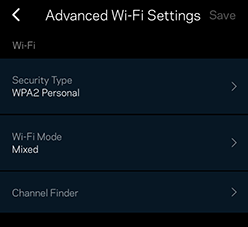
- Assicurarsi che la sicurezza WiFi sia impostata su WPA2™ Personal o WPA3™, a seconda della compatibilità del dispositivo client.
- Per i router con interfaccia web Linksys Smart WiFi, seguire questa procedura.
- Per i router con interfaccia web LinksysNOW, seguire questa procedura.
- Nell'applicazione Linksys, spostarsi sull'icona del menu e premere Wi-Fi Settings > Advanced Wi-Fi Settings (Impostazioni Wi-Fi > Impostazioni Wi-Fi avanzate).
In alcuni casi, la modifica delle impostazioni DNS (Domain Name System) può aiutare i siti web a caricarsi più velocemente e a migliorare l'affidabilità della navigazione. Il DNS aiuta il router a trovare i server Web corretti. Se il DNS del provider Internet è lento o inaffidabile, è possibile che si verifichino ritardi nel tentativo di aprire i siti web, anche se la velocità di Internet è buona.
Alcuni server DNS sono più veloci e affidabili. Provate a utilizzare:
- Google DNS: 8.8.8.8 y 8.8.4.4
- Cloudflare DNS: 1.1.1.1
- Le interferenze delle reti vicine possono influire sulle prestazioni della rete mesh Linksys. Per risolvere questo problema, è possibile utilizzare la funzione Channel Finder disponibile nell'applicazione Linksys.
- I segnali WiFi possono essere interrotti da altri dispositivi elettronici e dalle reti vicine. Ridurre le interferenze riposizionando i nodi mesh Linksys lontano dai dispositivi elettronici e regolando i canali WiFi sui router.
- Anche le pareti solide o gli spazi chiusi possono ostacolare la trasmissione WiFi.
- La posizione ottimale per i router WiFi Linksys o i nodi Mesh Linksys è in aree aperte con interferenze minime o nulle.
- Per rafforzare i segnali WiFi deboli in aree specifiche della casa o dell'ufficio, considerare l'aggiunta di nodi per estendere la copertura e migliorare la velocità.
- È possibile saltare questo passaggio se tutti i nodi secondari e i dispositivi client ricevono già una potenza di segnale soddisfacente.
- Per verificare la versione del firmware della tua rete mesh Linksys, ecco cosa devi fare.
- Per accedere alle istruzioni di aggiornamento del firmware del tuo sistema mesh Linksys, ecco cosa devi fare.
- Per i router con interfaccia web LinksysNOW, ecco cosa devi fare.
- Se tutti gli altri tentativi di risoluzione dei problemi falliscono, provare a ripristinare il sistema mesh Linksys alle impostazioni di fabbrica e a riconfigurarlo utilizzando la configurazione a 5 tocchi.
- Spesso questa operazione può risolvere i problemi di configurazione che possono causare problemi di connessione.
- Se il problema della bassa velocità di Internet persiste dopo aver seguito questi passaggi, si consiglia di contattare l'assistenza Linksys per ulteriore assistenza.
- Fornire informazioni dettagliate sulla configurazione della rete e sui passaggi di risoluzione dei problemi seguiti.

