


Linksys LN1100 und LN1200 - Support
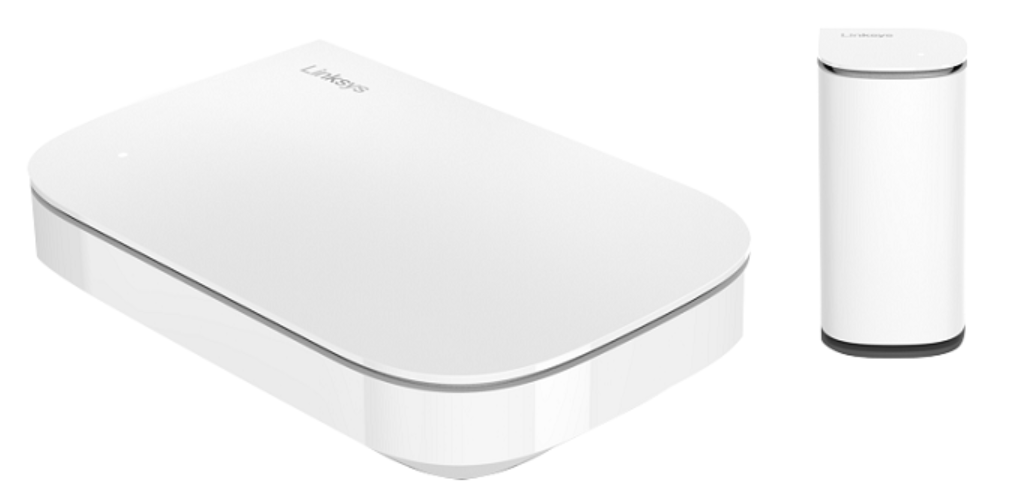
Begrüßen Sie den Linksys LN1100 und LN1200
Sie verwenden die Linksys Cognitive™ Mesh-Technologie, um Ihnen eine einfache Verbindung zu ermöglichen, indem es die Konnektivität aller Ihrer Geräte kontinuierlich optimiert. Diese Technologie übernimmt alles für Sie, indem sie kontinuierlich Optimierungen vornimmt, die die Konnektivität Ihrer Geräte verbessern. Der Linksys LN1200 unterstützt nur den Child-Modus und erfordert einen Linksys Mesh-Parent-Node wie der Linksys LN1100.
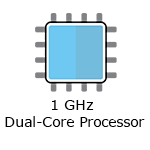
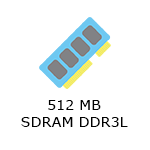
- Linksys Velop Micro 6 Mesh-Router
- Linksys Cognitive Mesh-Technologie
- AX3000 gleichzeitiges Dual-Band Wi-Fi® 6
- Bis zu 3 Gbps WiFi-Geschwindigkeit
- 2x2 Spatial Streams
- Plug-and-Play-Installation
- Nachtmodus-Funktion
- WPA3™ drahtlose Sicherheit
- Unterstützt den Parent- und Child-Modus (Linksys LN1100)
- Unterstützt nur den Child-Modus (Linksys LN1200)
- Linksys LN1100:
- Länge: 1,9 -Zoll
- Breite: 8,4 -Zoll
- Höhe: 5,6 -Zoll
- Linksys LN1200:
- Länge: 4,6 -Zoll
- Breite: 2,3 -Zoll
- Höhe: 2,3 -Zoll
- Linksys LN1100 v1

- Linksys LN1100 v2

- Tasten und Schalter
- Reset-Taste
- Ein-/Ausschalter
- Pairing-Taste (Linksys LN1100 v2)
- Anschlüsse
- Vier (4) 1 Gbps Ethernet-Ports
- Ein (1) 2,5 Gbps Internet-Port
- Stromanschluss
- Linksys LN1200

- Tasten und Anschluss
- Reset-Taste
- USB-C®-Stromanschluss
- Eine aktive Internetverbindung
- Ein Linksys LN1100 und LN1200. Der Linksys LN1200 unterstützt nur den Child-Modus und erfordert einen Linksys Velop Mesh-Parent-Router/Node
- Ein Linksys-Cloud-Konto für den Fernzugriff
- Mobilgerät oder Computer für die Verwaltung Ihrer Netzwerkeinstellungen
- Linksys LN1101
- Ein (1) Linksys LN1100 v1 / v2
- Ein (1) Netzteil (12V, 1,5A)
- Ein (1) Ethernet-Kabel
- Kurzanleitung
- Zusätzliche Dokumentation
- Linksys LN11011202
- Ein (1) Linksys LN1100 v1 / v2
- Ein (1) Netzteil (12V, 1,5A) für den Parent Router
- Zwei (2) Linksys LN1200 v1 / v2 Child Node
- Zwei (2) USB-C/AC-Netzteile (5V, 3A) für die Child Node
- Ein (1) Ethernet-Kabel
- Kurzanleitung
- Zusätzliche Dokumentation
- Linksys LN11011201
- Ein (1) Linksys LN1100 v1 / v2
- Ein (1) Netzteil (12V, 1,5A) für den Parent Router
- Ein (1) Linksys LN1200 v1 / v2 Child Node
- Ein (1) USB-C/AC-Netzteil (5V, 3A) für die Child Node
- Ein (1) Ethernet-Kabel
- Kurzanleitung
- Zusätzliche Dokumentation
- Linksys LN1201
- Ein (1) Linksys LN1200 v1 / v2
- Ein (1) USB-C/AC-Netzteil (5V, 3A)
- Kurzanleitung
- Zusätzliche Dokumentation
Die Hardwareversion befindet sich neben oder unter der Modellnummer und ist mit Version, Ver. oder V gekennzeichnet. Wenn keine Versionsnummer neben der Modellnummer auf Ihrem Linksys-Produkt steht, handelt es sich um Version 1. Wenn Sie weiterhin Schwierigkeiten haben, Ihre Versionsnummer zu finden, lesen Sie den vollständigen Artikel für weitere Informationen.
- Firmware
- Version 2.0
- Ver. 2.0.8.216608
- Neueste Version: 6/24/2025
- Download 38.9 MB
- Versionsinformationen
- Version 1.0
- Ver. 1.0.9.216616
- Neueste Version: 6/26/2025
- Download 38.8 MB
- Versionsinformationen
- Firmware
- Version 2.0
- Ver. 2.0.7.216042
- Neueste Version: 8/6/2024
- Download 38.9 MB
- Versionsinformationen
- Version 1.0
- Ver. 1.0.8.216033
- Neueste Version: 12/17/2024
- Download 38.8 MB
- Versionsinformationen
Einrichtung des Linksys LN1100 und LN1200 mit der Plug-and-Play-Installation
1. Schließen Sie Ihren Linksys LN1100-Router und sonstige Linksys LN1200-Child Node an und schalten Sie sie EIN.
2. Wenn die LED weiter blau leuchtet, warten Sie, bis die LED an Ihrem Router stetig weiß leuchtet.
3. Die Child Node beginnen mit dem Kopplungsvorgang, sobald die LED des Parent Node stetig weiß leuchtet. Warten Sie, bis die LED der Child Node stetig weiß leuchtet. Das kann etwa 4 bis 5 Minuten dauern.
4. Verbinden Sie ein Mobilgerät oder einen Computer mit dem Standard-WiFi-Namen und dem Passwort, die unter Ihr Router zu finden sind.
5. Starten Sie einen Webbrowser, geben Sie "www.myrouter.info" oder "myrouter.info" in die Adresszeile ein und drücken Sie [Enter] auf Ihrer Tastatur, um den Einrichtungsassistenten zu starten. Sobald Sie das getan haben, folgen Sie den Anweisungen auf dem Bildschirm.
Haben Sie immer noch mit der Einrichtung Ihres Routers Schwierigkeiten? Klicken Sie Hier für weitere Informationen.
1. Melden Sie sich im Linksys-App-Dashboard an.
2. Tippen Sie auf das Menüsymbol.
3. Tippen Sie auf Wi-Fi Settings (WLAN-Einstellungen).

4. Tippen Sie auf das Feld, das Sie in den Wi-Fi-Einstellungen ändern möchten, und dann auf Save (Speichern).
Zurücksetzen des Linksys Cognitive Mesh-Node
1. Halten Sie die Reset-Taste an der Unterseite des Geräts gedrückt.
Die LED an der Oberseite des Node blinkt hellrot, pulsiert dreimal schwach, blinkt erneut hellrot und geht dann aus. Sie können die Reset-Taste nach diesem Vorgang loslassen, was ungefähr 10-20 Sekunden dauert.
2. Warten Sie, bis die LED stetig blau leuchtet, was anzeigt, dass der Node für die Einrichtung bereit ist.
Wählen Sie unten eine Kategorie aus, um die Artikel anzuzeigen.
- Einrichtung des Linksys LN1100 und LN1200 über die Plug-and-Play-Einrichtung
- So richten Sie einen Linksys LN1100 nach einem Reset ein
- So richten Sie einen Linksys Mesh-Router für PPPoE-Verbindungen mit dem Plug-and-Play-Einrichtungsassistenten ein
- So fügen Sie einen Child Node zu einem bestehenden Linksys Velop Mesh-Netzwerk mit Plug-and-Play-Unterstützung hinzu
- So überprüfen Sie, dass die automatische Firmware-Aktualisierung aktiviert ist
- Überprüfung der Firmware-Version Ihres Linksys LN1100 und LN1200
- Die Firmware des Linksys LN1100 manuell aktualisieren
- Fehlerbehebung beim Linksys LN1100 und LN1200
- Den Linksys Linksys Mesh Node zurücksetzen
- Fehlermeldung "Inkompatible Node gefunden"
- Linksys Mesh System Tipps
- Empfohlene Verfahrensweisen für Ihr Linksys LN1100 und LN1200 WLAN-Netzwerk
- Die Firmware eines nicht konfigurierten Linksys LN1200 manuell aktualisieren
- Die Firmware auf einem bereits konfigurierten Linksys LN1200 manuell aktualisieren
- Unterstützung der Linksys-App für iOS
LN1100,LN1100,LN1100,LN1100,LN1100,LN1100,LN1100,LN1100,LN1100,LN1100,LN1100,LN1100,LN1100,LN1100,LN1100,LN1100,

