


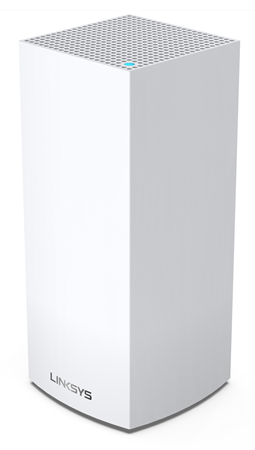
Der Linksys MX42SH-SG WiFi 6 Whole Home Mesh System für StarHub-Internetdienstanbieter unterstützt den neuesten Wi-Fi 6 (802.11ax)-Standard für ein überragendes Streaming- und Gaming-Erlebnis. Er bietet eine schnellere WLAN-Leistung ohne Verzögerungen beim Online-Gaming und ermöglicht das gleichzeitige Streaming auf jedes Gerät.
Es wurde entwickelt, um Gigabit-WLAN-Geschwindigkeiten in jeder Ecke Ihres Hauses zu liefern, einschließlich Smart-Home-Geräten in Ihrem Garten und im Außenbereich.
HARDWARE INFORMATIONEN
- Anschlüsse:
- Drei (3) Gigabit Ethernet-Anschlüsse
- Ein (1) Gigabit Internet-Anschluss
- Netzanschluss (12V, 3A)
- Ein (1) USB 3.0-Anschluss für Unterstützung von externen Speichergeräten.
- SMB v2.0
- UPnP®
- Unterstützt ein Stromverbrauch von bis zu 900 mA
- Die Unterstützte Formate sind:
- Windows®: NTFS, FAT32
- Mac®: FAT32, und HFS+ (protokolliert und nicht protokolliert)
- Tasten und Schalter:
- Reset -Taste
- Wi-Fi Protected Setup™ (WPS) -Taste muss zuerst über die Linksys-App aktiviert werden, um sie verwenden zu können
- Ein Netzschalter (Schiebeschalter)
Der Linksys MX42SH-SG hat folgende Merkmale:
- 802.11ax
- Tri-Band
- Acht (8) Spatial Streams
- 1.4 GHz Vierkern-Prozessor
- Intelligent Mesh™
- Einfache Einrichtung
- WiFi security (WLAN-Sicherheit)
- Seamless Roaming (Nahtloses Roaming)
- Guest network (Gast Netzwerk)
- Parental Controls (Kinderschutzfunktion)
- Mobile Gaming
- Abdeckung von bis zu 250 m² pro Node
- Unterstützt IPTV
- Die IP-Adresse ist HTTPS://192.168.10.1.
- Der Standard-IP-Adresse-Bereich des Gast-Netzwerks ist 192.168.3.x.
- Der Router hat standardmäßig kein Admin-Passwort. Sie müssen eines erstellen, wenn Sie zum ersten Mal über einen Browser auf die Seite LinksysSmartWiFi.com zugreifen, oder das Passwort über die Linksys-App ändern.
- Der Standard-Wi-Fi-Name ist _VelopSetupxxx (wobei xxx die letzten drei Ziffern der MAC-Adresse des Router sind).
- Jeder Router hat ein einzigartiges, im Voraus zugewiesenes WLAN-Passwort (befindet sich an der Unterseite des Routers).
- Der Standard-Gast-WiFi-Name ist _VelopSetupxxx-guest (wobei xxx die letzten drei Ziffern der MAC-Adresse des Router sind).
- Standardmäßig haben alle Router das gleiche Gast-Passwort BeMyGuest.
- Das Gastnetzwerk ist standardmäßig deaktiviert. Es kann über LinksysSmartWiFi.com oder über die Linksys-App aktiviert werden.
- Die Dynamic Frequency Selection (DFS)-Unterstützung ist standardmäßig aktiviert.
Das Gewicht des Routers beträgt 0,95 kg (2,15 Pfund) und seine Abmessungen sind 4,45 Zoll x 4,45 Zoll x 9,57 Zoll.
EINRICHTUNG UND INSTALLATION
Sie benötigen folgendes:
- Aktive Internet-Verbindung von StarHub ISP
- Neueste Version der Linksys-App
- Mobilgerät mit dem aktuellsten iOS- oder Android™-Betriebssystem
- Bluetooth® (vorgezogen für die Einrichtung)
Um den Parent Node mit einem iOS-Gerät einzurichten, müssen Sie die folgenden Schritte durchführen.
Um den Parent Node mit einem Android-Gerät einzurichten, müssen Sie die folgenden Schritte durchführen.
Um einen zusätzlichen Node zu Ihrem bestehenden WiFi hinzuzufügen, müssen Sie die folgenden Schritte durchführen.
Ja, Sie können Ihren vorhandenen Router durch das Linksys MX42SH-SG ersetzen.
Der Linksys MX42SH-SG unterstützt die folgenden Wi-Fi-Sicherheitsmodi:
- WPA2™/WPA3 Mixed Personal
- WPA3 Personal
- WPA2 Personal
- Open und Enhanced Open
- Open (Offen)
Nein. Andere Linksys Router unterstützen diese Sicherheits-Optionen derzeit nicht. Es ist empfehlenswert, die Standardeinstellung zu verwenden, da sonst die anderen Child Nodes die Verbindung zum WLAN verlieren werden.
Ja. Router, die direkt von StarHub erworben wurden, unterstützen die IPTV-Funktion.
Die WPS-Funktion ist standardmäßig deaktiviert. Sie können aber Ihre Client-Geräte verbinden, indem Sie die WPS-Funktion zuerst aktivieren.
Um dies über die Linksys App zu tun, gehen Sie zu Wi-Fi Settings > Connect a Device with WPS (WLAN-Einstellungen > Ein Gerät mit WPS verbinden). Um die WPS-Funktion in der LinksysSmartWiFi.com-Seite zu aktivieren, gehen Sie zu Wi-Fi Settings > Wi-Fi Protected Setup (WLAN-Einstellungen > Wi-Fi Protected Setup).
Ja. Damit der Linksys-Router mit Starlink funktioniert, benötigen Sie einen Starlink-Ethernet-Adapter, den Sie im Starlink-Shop erwerben können. Verbinden Sie ein Ende des Ethernet-Kabels mit dem Starlink-Ethernet-Adapter und das andere Ende mit dem Internet-Port Ihres Linksys-Routers. Erfahren Sie, wie Sie den Linksys-Router mit Starlink einrichten können.
FIRMWARE AKTUALISIERUNG
Es ist sehr empfehlenswert, die automatischen Aktualisierungen zu verwenden. Bei Ihrem Router sollte die Funktion für automatische Aktualisierungen standardmäßig aktiviert sein. Klicken Sie in der LinksysSmartWiFi.com-Seite auf Check for Update (Nach Aktualisierungen suchen), um zu sehen, ob eine neue Firmware für Ihren Router verfügbar ist.
Die Firmware-Version finden Sie in der Linksys-App auf dem Bildschirm Network Administration (Netzwerk-Verwaltung). Tippen Sie dann auf das Menü-Symbol und gehen Sie zu Network Administration (Netzwerk-Verwaltung).
FEHLERBEHEBUNG / TROUBLESHOOTING
Ab der neuesten Firmware wurde die Standard-IP-Adresse zu 192.168.10.1 geändert.
Um sich im Dashboard anzumelden, starten Sie einen Webbrowser, geben Sie "https://myrouter.local" in die Adresszeile ein und drücken Sie [Enter]. Sie können auch die Standard-IP-Adresse des Routers verwenden, die "https:// 192.168.10.1" ist. Wenn Sie für den Router eine IP-Adresse eingestellt haben, verwenden Sie Ihre IP-Adresse.
Je nachdem, welchen Browser Sie verwenden, kann bei der Anmeldung am Router ein Fehler auftreten. Um dieses Fenster zu überspringen, führen Sie die folgenden Schritte durch:
- Google Chrome™: Klicken Sie auf Advanced > (Erweitert >) Gehen Sie zu 192.168.10.1 (unsicher)
- Firefox®: Klicken Sie auf Advanced > (Erweitert >) Accept the Risk and Continue (Das Risiko akzeptieren und fortfahren)
- Microsoft Edge®: Klicken Sie auf Advanced > (Erweitert >) Gehen Sie zu 192.168.10.1 (unsicher)
- Safari®: Klicken Sie auf Show Details > visit this website > Visit Website (Details anzeigen > diese Webseite besuchen > Webseite besuchen)
Mit der External Storage (Externen-Speicher)-Funktion des Linksys MX42SH-SG können Sie ein externes Speichergerät an den USB-Anschluss des Nodes anschließen und die Festplatte freigeben.
Es verfügt über einen USB-3.0-Anschluss für ein Speichergerät. Wenn Sie mehr als einen Router haben, können Sie USB-Festplatten an jeden Router anschließen.
Der Linksys MX42SH-SG unterstützt die folgenden USB-Dateiformate:
- Windows®: NTFS, FAT32
- Mac®: FAT32, und HFS+ (protokolliert und nicht protokolliert)
Nein. Der USB-Anschluss unterstützt FTP nicht.
Um das Speichergerät sicher zu entfernen, müssen Sie die folgenden Schritte durchführen.
Um Ihre Festplatte zu schützen, melden Sie sich bei der Linksys-App oder auf der Seite LinksysSmartWiFi.com an und aktivieren Sie die Option Authentication (Authentifizierung), indem Sie einen Benutzernamen und ein Passwort einrichten.
Der username (Benutzername) muss mindestens vier (4) und höchstens zwölf (12) alphanumerische Zeichen enthalten, während das password (Passwort) mindestens vier (4) und höchstens fünfzig (50) alphanumerische Zeichen enthalten muss. Beide können gültige Zeichen wie einen Unterstrich ( _ ) oder einen Bindestrich ( - ) enthalten.
Erfahren Sie mehr über die externe Speicherfunktion der Linksys MX4000 Serie Modelle erfahren möchten.
Um auf das verbundene Speichergerät zuzugreifen, müssen Sie zuerst die IP-Adresse Ihres Speichergeräts kennen.
Um Ihren Router auf seine Werkseinstellungen zurückzusetzen, halten Sie die Reset-Taste gedrückt, bis die LED auf der Oberseite des Router rot leuchtet, verblasst und hellrot blinkt.
WICHTIG: Stellen Sie sicher, dass die LED hellrot leuchtet und erlischt, dann drei bis vier mal schnell rot leuchtet und erlischt und dann hellrot aufleuchtet, bevor Sie die Taste loslassen.
Sie können Ihr admin -Passwort wiederherstellen, mithilfe des fünf-stelligen Wiederherstellungs-Code, der unten auf dem Produktetikett aufgedruckt ist.
Der Parent-Node muss ein Linksys MX4000 Series sein und direkt von StarHub erworben worden sein. Wenn Sie den Node direkt von StarHub erworben haben und die Option Mobile Gaming oder andere StarHub-Funktionen nicht verfügbar sind, stellen Sie sicher, dass Sie die neueste Firmware installiert haben.
Sie können sich in der Linksys App oder auf LinksysSmartWiFi.com anmelden, um zu überprüfen, ob eine Aktualisierung verfügbar ist, oder Sie können den Router so einrichten, dass er automatisch Aktualisierungen erhält.
Ab der neuesten Firmware ist diese Funktion nicht mehr verfügbar. Standardmäßig ist jetzt Singapur eingestellt, da dieses Modell nur für StarHub-Kunden ist.
Ab der neuesten Firmware erfordert der Router, dass Sie sich mit https:// anmelden. Sie erhalten diese Fehlermeldung, wenn Sie http:// verwenden.
Damit Sie den Linksys Mesh-Router mit einen 5G-Router verwenden können, müssen Sie von Ihrem ISP einen 5G-Router erhalten der einen Ethernet-Anschluss hat, um den Parent Node anzuschließen.

