


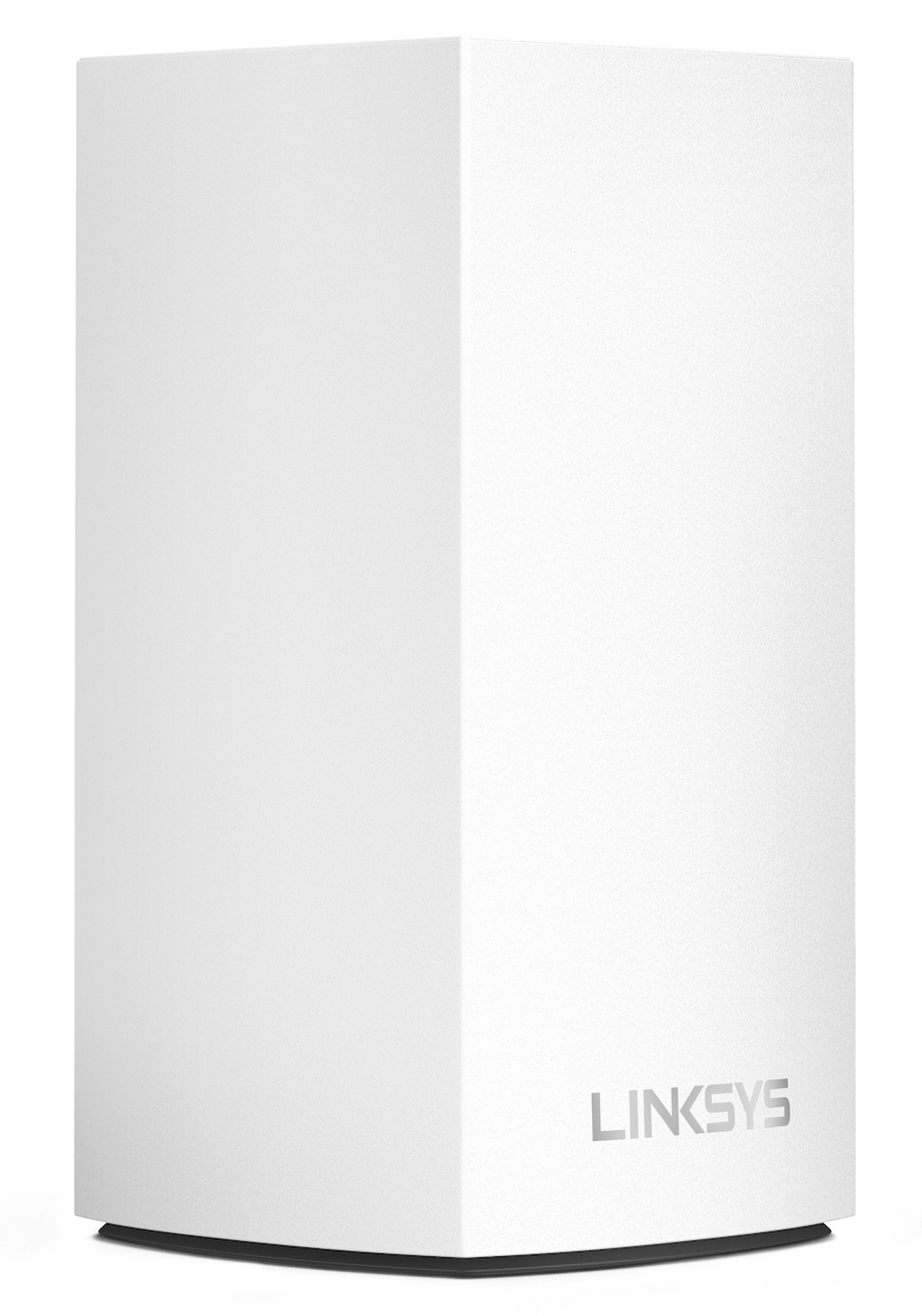
De Linksys WHW0101, WHW0102 en Linksys WHW0103 zijn dualband-systemen die eenvoudig te installeren zijn, overal te plaatsen zijn en compatibel zijn met uw bestaande mesh-netwerk. Ze bieden u feilloze WiFi, zodat u thuis of op kantoor kunt genieten van de beste internetervaring.
HARDWARE INFORMATIE
Het lampje geeft de verschillende statussen en activiteiten op uw node aan. Meer informatie.
INSTALLATIE EN CONFIGURATIE
De node kan worden ingesteld via de Linksys-app of de webinterface.
Door een extra node toe te voegen, vergroot u uw WiFi-dekking. Volg deze instructies.
Volg deze stappen om uw node in te stellen met een Point-to-Point Protocol over Ethernet (PPPoE)-verbinding.
Ja, u kunt een bekabelde backhaul gebruiken in plaats van een draadloze. Ethernet-backhaul wordt ondersteund, maar de Linksys-app ondersteunt nog GEEN installatie via dit medium.
U kunt echter eerst al uw nodes instellen met de standaardconfiguratie via een WiFi-verbinding. Volg deze instructies om uw eerste node via de Linksys-app in te stellen.
Zodra al uw nodes zijn ingesteld, sluit u ze eenvoudig met een ethernetkabel aan op uw netwerk. De node schakelt automatisch over naar een bekabelde backhaul. Meer informatie.
Ja, het ondersteunt IPv6.
Ja, het ondersteunt Internet Protocol Security (IPSec), Point-to-Point Tunneling Protocol (PPTP) en Layer 2 Tunneling Protocol (L2TP).
De node vervangt de functie van uw router in het netwerk en biedt WiFi met volledige sterkte in uw hele huis tot 140 m². Nadat u de node heeft geïnstalleerd, kunt u uw oude router aan de kant zetten.
Ja, het werkt met elke DOCSIS 3.0-modem.
Ja. Met een ethernetkabel kunt u uw apparaat aansluiten op een beschikbare ethernetpoort op één geconfigureerde node.
Ja, u kunt elke beschikbare ethernetpoort op de node gebruiken om een switch toe te voegen.
Ja. Meer informatie.
Ja. Meer informatie.
Ja. Meer informatie.
Ja. Om de Linksys-router met Starlink te laten werken, heeft u een Starlink-ethernetadapter nodig. Deze kunt u vinden in de Starlink-winkel. Sluit het ene uiteinde van de ethernetkabel aan op de Starlink-ethernetadapter en het andere uiteinde op de internetpoort van uw Linksys-router. Meer informatie.
FIRMWARE UPGRADE
De firmwareversie is te vinden op de Administration (Beheer) pagina. Meer informatie.
GEAVANCEERDE PROBLEEMOPLOSSING
Het dashboard is een momentopname van uw mesh-systeem. U kunt zien hoeveel apparaten er met uw node zijn verbonden. U kunt het dashboard van de node openen via de Linksys app of de webinterface.
Het gedeelte Devices (Apparaten) geeft u informatie over de apparaten die met uw netwerk zijn verbonden.
Met de Priority (Prioriteit) functie kunt u maximaal drie apparaten prioriteit geven aan de internetverbinding. Deze apparaten – bekabeld en/of draadloos – hebben altijd de beste toegang wanneer ze verbonden zijn. De nodes voeren een snelheidscontrole uit om te bepalen hoe WiFi het beste kan worden verdeeld over de apparaten met prioriteit. Apparaten die niet in deze lijst staan, delen de resterende internetcapaciteit.
Met de Parental Controls (Ouderlijk toezicht) functie kunt u het internetgebruik van uw apparaten beheren.
Met de Guest Access (Gasttoegang) functie kunt u gasten een internetverbinding bieden zonder dat ze toegang hebben tot andere apparaten binnen het netwerk.
Met de Speed Check (Snelheidscontrole) functie kunt u de download- en uploadsnelheden van uw node meten.
De Linksys-app heeft een eenvoudige knop Scan Channels (Kanalen scannen) waarmee u automatisch het beste kanaal selecteert om congestie en interferentie met andere WiFi-signalen op te lossen. Meer informatie.
In het Navigation Menu (Navigatie menu) verschijnt de optie My Account (Mijn account) wanneer u bent ingelogd met uw serveraccount. Wanneer u bent ingelogd via het lokale account, ziet u in plaats daarvan de optie Log Out (Afmelden).
De node geeft slechts één gast-WiFi-naam weer.
De standaardnaam voor de Gast-WiFi is _VelopSetupxxx-guest, terwijl het standaardwachtwoord leeg is.
Het wordt sterk aanbevolen om het standaardwachtwoord voor de gast te wijzigen.
U kunt maximaal 10 specifieke URL's per client blokkeren.
U kunt maximaal drie apparaten kiezen om prioriteit te geven.
Dit betekent dat de nodes verbinding kunnen maken via bekabelde of draadloze verbindingen en de beste route kiezen om de data tussen een client en het internet te routeren. Als een node de verbinding met een andere node verliest, herstellen de resterende nodes zichzelf en herstellen ze de internetverbinding via andere nodes in het netwerk.
De eerste node die u in uw systeem installeert, wordt hoofdnode (verbonden met uw modem) genoemd terwijl de extra nodes die u in uw systeem installeert worden secundaire node genoemd.
Ja, de hoofdnode (verbonden met uw modem via een internetverbinding) heeft een DHCP-server.
Ja, de hoofdnode (verbonden met uw modem via een internetverbinding) heeft een NAT-firewall met een Stateful Packet Inspection (SPI)-functie.
Nee.
Ja. Meer informatie.
Met de functie Reserve DHCP (DHCP reserveren) kunt u een permanent IP-adres toewijzen aan een specifieke DHCP-client. Volg de onderstaande stappen om een IP-adres te reserveren:
2. Tik op het menu pictogram linksboven op het scherm en selecteer vervolgens Devices (Apparaten).
3. Selecteer uw online apparaat onder Connected Devices (Aangesloten apparaten).
4. Tik op Reserve DHCP (DHCP-reserveren).
OPMERKING: Het reserveren van een IP-adres kan maximaal één minuut duren. Nadat een IP-adres is gereserveerd, kunt u op Reserved IP (Gereserveerd IP) tikken om het gereserveerde IP-adres indien nodig te wijzigen
Identificeer de beste locatie via de Spot Finder-technologie van de node. Deze technologie raadt de beste plaatsing van uw nodes aan om de latentie te verminderen, de doorvoer te maximaliseren en het bereik en de signaalsterkte te verbeteren.
Domain Name System (DNS) is een internetdienst die domeinnamen omzet in IP-adressen. Meer informatie.
Tik op het dashboard van de Linksys-app op het menupictogram > Network Administration (Netwerkbeheer) > tik op elke node om het LAN-IP-adres te controleren.
Om het IP-adres bereik van uw node te controleren, volg de onderstaande stappen:
2. Tik op het Menu pictogram linksboven op het scherm en selecteer vervolgens Advanced Settings (Geavanceerde instellingen).
3. Selecteer Local Network Settings (Lokale netwerk instellingen).
Als u een hoofdnode heeft ingesteld en twee of meer seundaire nodes heeft toegevoegd, werken deze als één naadloos netwerk om betrouwbare, beveiligde en supersnelle WiFi in uw huis te bieden.
Log in op de Linksys-app en tik op het pictogram Navigation Menu (Navigatie menu) en ga naar Network Administration (Netwerkbeheer). Al uw aangesloten nodes worden weergegeven op de Network Administration (Netwerkbeheer)-pagina. U kunt tikken op de node om de informatie te bekijken. Als er een offline bericht voor een node is, tikt u erop en volgt u de instructies om het probleem op te lossen.
Als uw oude router uit het netwerk is verwijderd, maar nog steeds is aangesloten op een stopcontact, zendt de SSID nog steeds uit. Om dit op te lossen, haal uw oude router uit het stopcontact.
OPMERKINGEN:
- Als uw node is aangesloten op een upstream modem + WiFi-router en u merkt dat u zich in een dubbel Network Address Translation (NAT)-scenario bevindt, is het raadzaam om de upstream-modem + WiFi-router uit te schakelen. Als u deze optie AAN laat staan, kan dit een negatief effect hebben op uw Seamless Roaming-ervaring, omdat het technisch gezien geen deel uitmaakt van het mesh-netwerk.
- Als uw upstream-verbinding een niet-draadloos dubbel NAT-apparaat is, wordt aanbevolen de optie Bridge Mode te gebruiken, vooral als u andere apparaten op uw upstream-verbinding heeft aangesloten en deze deel moeten uitmaken van het mesh-systeem van de node. Meer informatie.
Volg de onderstaande stappen om verbinding te maken met WiFi met behulp van de Wi-Fi Protected Setup™ (WPS)-pincode:
2. Tik op het menu pictogram linksboven op het scherm en selecteer vervolgens Wi-Fi Settings (WiFi-instellingen).
3. Tik op Connect a Device With WPS (Apparaat aansluiten met WPS).
4. Tik op Use a PIN (Pincode gebruiken) link.
5. U kunt de WPS PIN van uw apparaat opgeven in het daarvoor bestemde veld en tik vervolgens op Connect (Verbinden) als uw apparaat de WPS-PIN van de router vraagt, gebruik dan de PIN die op de WPS-pagina wordt weergegeven.
Elk node binnen uw netwerk ondersteunt 64 WiFi-cliënten per radio (Primaire netwerken en gastnetwerken worden gehost op dezelfde fysieke radio). Dit betekent dat, met elk node in het mesh-netwerk, 128 WiFi-cliënten worden ondersteund, aangezien er twee radio's (2,4 GHz en 5 GHz) per node zijn waarmee servicecliënten kunnen worden bediend.
Door de beveiligingsinstellingen van uw apparaat te configureren, bent u ervan verzekerd dat uw netwerk beschermd is tegen ongeautoriseerde toegang, kwaadwillende bedoelingen en cyberaanvallers. Meer informatie.
Om de node te resetten, houdt de resetknop aan de onderkant van het product voor 6-10 seconden ingedrukt. Het lampje aan de bovenkant van de node zal rood gaan branden en zal na drie pulsen vervagen. Laat de knop NIET los voordat het lampje uit gaat en vervolgens helder rood brandt. Meer informatie.
De standaard beheerderswachtwoord van een node die nog niet is geconfigureerd is "admin". Tijdens de installatie is echter een willekeurig beveiligd wachtwoord gemaakt. Volg deze instructies om uw beheerderswachtwoord te herstellen.
U kunt uw netwerk opnieuw opstarten via de Linksys app.
Om ervoor te zorgen dat de Linksys mesh-router werkt met een 5G-router, moet uw ISP een 5G-router met een ethernetpoort bieden voor verbinding met de hoofdnode.
Ja. Het ondersteunt IPv6 RD en 6to4-tunneling.
Met de Bridge Mode (Brugmodus) kunt u uw node gebruiken om uw bestaande netwerk uit te breiden. Als u bijvoorbeeld een bestaande router of gateway heeft en u wilt uw hoofdrouter blijven gebruiken, kunt u uw WiFi met de node uitbreiden.
In de Bridge-modus heeft uw node bovendien geen eigen netwerk. Alle nodes en clientapparaten die met de nodes zijn verbonden, maken deel uit van uw bestaande netwerk. Op deze manier bevinden alle apparaten, ongeacht of ze verbonden zijn met Velop of de bestaande gateway/router, zich nu op hetzelfde netwerk en kunnen ze met elkaar communiceren.
U moet uw node installeren door de standaard installatieprocedure te volgen. Voor instructies over het installeren van de eerste node via de Linksys-app, volgt u deze instructies.
Zodra uw node is opgestart, kunt u de Connection Type (Verbindingstype) wijzigen naar de Bridge Mode (Brugmodus) met behulp van de Linksys-app. Meer informatie.
Open de Linksys app en ga naar Advanced Settings > Internet Settings (Geavanceerde instellingen > Internet Instellingen). In de sectie Connection Type (Verbindingstype) selecteer Bridge Mode (Brugmodus).
Als u gebruik maakt van de webinterface ga naar Connectivity > Internet Settings > Edit (Connectiviteit > Internet instellingen > Bewerken). In de sectie Connection Type (Verbindingstype) selecteer Bridge Mode (Brugmodus). Klik op Apply (Bewerken) en vervolgens op Ok.
Zorg ervoor dat u de meest recente Linksys app heeft. Bridge Mode wordt ondersteund op de Linksys app 2.3.0 en later. Uw node moet draaien op de meest recente firmware versie.
Ga in uw Linksys-app naar Advanced Settings > Internet Settings (Geavanceerde instellingen > Internetinstellingen) om te controleren of uw Connection Type (Verbindingstype) in de bridge-modus staat. De webinterface van de node geeft ook op de startpagina aan dat deze in de Bridge Mode staat.
De Device List, Speed Check, Parental Controls, Device Prioritization, Port Forwarding, en Wi-Fi MAC Filters (Apparaten lijst, Snelheidscontrole, Ouderlijk toezicht, Prioriteit voor apparaat, Port forwarding en Wi-Fi MAC Filters) functies worden niet ondersteund zolang uw node in Bridge Mode is.
Ja, de hoofdnode moet altijd via een ethernetkabel verbonden zijn met uw modem of bestaande netwerk.
Nee. Zodra de verandering is voltooid, kunnen alle andere secundaire nodes draadloos blijven of u kunt ze ook via een ethernetkabel aansluiten op uw bestaande netwerk.
OPMERKING: Als u ooit de modus terug moet instellen naar Router mode (of andere modus dan Bridge Mode), elk secundaire node die is aangesloten met behulp van een ethernetkabel kan off-line gaan.
Nee. Als u de Bridge Mode optie op de hoofdnode heeft gekozen, al uw nodes zullen in de Bridge Mode zijn.

