


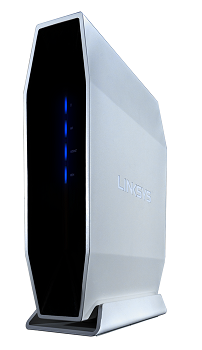
Begrüßen Sie den Linksys E9450-AH
Der Linksys E9450-AH ist ein Dual-Band EasyMesh™-Router, der 802.11ax (Wi-Fi® 6) unterstützt und Geschwindigkeiten von bis zu 5,4 Gbps erreichen kann. Dieser Artikel gilt für die Modelle Linksys E9450-AH, -CN, -JP und -KR.

- Dual-Band AX5400
- 2x2 + 4x4 Spatial Streams (sechs Streams)
- Abdeckung bis zu 230 m²
- Gast-WiFi
- WiFi-Sicherheit
- Parental Controls (Kinderschutz -Funktion)
- Unterstützt Parent- und Child Modi
- Dynamische Frequenzwahl (DFS)
- Next-Generation Orthogonal Frequency-Division Multiple Access (OFDMA)-Technologie
- Tasten und Schalter
- Reset-Taste
- Wi-Fi Protected Setup™ (WPS)-Taste
- Ein/Aus-Schalter (Kippschalter)
- Anschlüsse
- Netzanschluss (12V, 2A)
- Vier (4) Gigabit-Ethernet -Anschlüsse
- Ein (1) Gigabit-Internet -Anschluss
- Ein (1) USB 3.0 -Anschluss
- Unterstützt FAT32, NTFS und HFS+
- Unterstützt einen bis zu 900 mA Stromverbrauch
- Eine aktive Internetverbindung
- Neueste Version von Google Chrome™, Firefox®, Microsoft Edge® oder Safari®
- Ein drahtloser Computer, Tablet, Mobilgerät oder ein Computer mit Ethernet-Verbindung
- Linksys E9450-AH
- Kurzanleitung
- Ein (1) Ethernet-Kabel
- Ein (1) Netzkabel
Die Hardwareversion befindet sich neben oder unter der Modellnummer und ist als Version, Ver. oder V gekennzeichnet. Wenn neben der Modellnummer auf Ihrem Linksys-Produkt keine Versionsnummer steht, ist das Gerät Version 1. Wenn Sie weiterhin Probleme haben, Ihre Versionsnummer zu finden, lesen Sie den vollständigen Artikel für weitere Informationen.
Firmware
Ver. 1.0.00.173
Neueste Version: 31.05.2022
Download 35.1 MB
WICHTIG: Schalten Sie den Router während der Firmware-Aktualisierung NICHT aus.
Den Linksys E9450-AH als Parent Node einrichten (mithilfe des Installationsassistenten)
1. Schalten Sie Ihren Router EIN und verbinden Sie ihn mit Ihrem Modem oder Modem-Router.
2. Verbinden Sie Ihr Mobilgerät mit dem Standard-WiFi-Namen des Routers.
3. Starten Sie einen Webbrowser, geben Sie “https://192.168.79.1” in die Adresszeile ein und drücken Sie [ENTER].
4. Melden Sie sich beim Installationsassistenten an und folgen Sie den Anweisungen auf dem Bildschirm.
Haben Sie immer noch mit der Einrichtung Ihres Routers Schwierigkeiten? Klicken Sie Hier für zusätzliche Unterstützung.
1. Melden Sie sich in die Web-Schnittstelle des Routers ein.
2. Klicken Sie auf General > Mesh Setup (Allgemein > Mesh-Einrichtung).
3. Klicken Sie auf das Feld, das Sie ändern möchten, und klicken Sie anschließend auf Apply/Save (Anwenden/Speichern), sobald Sie fertig sind.
4. Klicken Sie auf OK und dann auf No (Nein), um neue Child Node hinzuzufügen.
5. Verbinden Sie sich mit Ihren neuen WiFi-Anmeldeinformationen und klicken Sie anschließend auf Done (Fertig).
Den Linksys E9450-AH zurücksetzen
1. Halten Sie die Reset-Taste an der Rückseite des Routers 10 Sekunden lang gedrückt und lassen Sie sie dann los.
Die stetige blaue Betriebsanzeige beginnt orange zu blinken und geht anschließend aus.
2. Warten Sie, bis die Betriebs- und WLAN-LEDs stetig blau leuchten, was anzeigt, dass der Router für die Einrichtung bereit ist.
Wählen Sie unten eine Kategorie aus, um die Artikel anzuzeigen.
- Den Linksys E9450 Router auf Werkeinstellung zurücksetzen
- Die USB-Speichereinstellungen des Linksys E9450 konfigurieren
- VLAN auf dem Linksys E9450 konfigurieren
- Virtuelle Server auf dem Linksys E9450 einrichten
- Statisches Routing auf einem Linksys E9450 aktivieren
- Den Status Ihrer Verbindungen auf dem Linksys E9450 überprüfen
- Port Triggering auf einem Linksys E9450-Router aktivieren
- Die Wi-Fi-Einstellungen auf dem Linksys E9450-Router ändern
- MAC Adresse Filterung auf dem Linksys E9450 Router einrichten

