


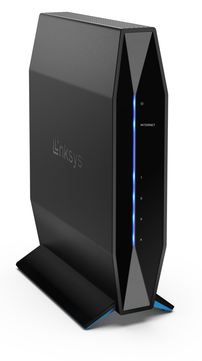
Begrüßen Sie den Linksys E7350
Es handelt sich um einen Dual-Band-Wi-Fi®-6-Router, der eine verbesserte Geschwindigkeit, Reichweite und Sicherheit für all Ihre Netzwerkanforderungen bietet. Mit AX1800-Geschwindigkeiten können Sie HD-Videos streamen, im Internet surfen, E-Mails senden, Online-Spiele spielen und chatten.

- Dual-Band AX1800 Wi-Fi 6 Router
- 2x2 Spatial Streams
- Beamforming-Technologie
- Parental Controls (Kinderschutz -Funktion)
- Gast-WLAN
- Wi-Fi Protected Setup™ (WPS)
- Medienserver-Unterstützung über den USB-Port
- Abdeckung bis zu 140 m²
- Abmessungen (L x B x H): 156 mm x 77,11 mm x 220 mm
- Gewicht: 850 g
- Tasten und Schalter:
- WPS-Taste
- Reset-Taste
- Ein-/Ausschalter
- Anschlüsse:
- Vier (4) Ethernet-Anschlüsse (1 Gbps pro Anschluss)
- Ein (1) Internet-Anschluss (1 Gbps)
- Netzteil-Anschluss (12V, 2A)
- Ein (1) USB 3.0 Anschluss
- Funktionierende Internetverbindung
- Computer mit einem unterstützten Browser
- Linksys E7350
- Ethernet-Kabel
- Netzadapter
- Kurzanleitung
- Regulatorische und Garantie-Dokumentation
Die Hardware-Version befindet sich neben oder unter der Modellnummer und ist mit Version, Ver. oder V. gekennzeichnet. Wenn keine Versionsnummer neben der Modellnummer Ihres Linksys-Produkts angegeben ist, handelt es sich um Version 1. Wenn Sie weiterhin Schwierigkeiten haben, Ihre Versionsnummer zu finden, lesen Sie den vollständigen Artikel um mehr zu erfahren.
- Firmware
-
Wichtiger Hinweis:
- Wenn Sie die Firmware MANUELL von 1.1.00.015 oder älter auf eine neuere Version aktualisieren, MÜSSEN Sie die Firmware zuerst mit 1.1.00.032 aktualisieren, BEVOR Sie die neueste Version installieren, oder Sie können einfach das Kästchen Automatisch ankreuzen, um automatische Aktualisierungen zu aktivieren.
- Nach der Aktualisierung auf Version 1.1.00.033 oder höher wird ein Downgrade auf eine ältere Version nicht mehr unterstützt.
- Ver. 1.1.00.033 (signiert)
- Neueste Version: 04.10.2022
- Download 22.4 MB
- Versionshinweise
- Ver. 1.1.00.032 (nicht signiert)
- Neueste Version: 04.10.2022
- Download 22.5 MB
- Versionshinweise
Sehen Sie sich die Videos an und erfahren Sie mehr über den Linksys E7350 Router. Dieses Produkt ist vollgepackt mit Funktionen, damit Sie Videos streamen, E-Mails senden und empfangen, Online-Spiele spielen, im Internet surfen, mit Freunden chatten, Apps verwenden und vieles mehr tun können. All das ist möglich mit verbesserter Geschwindigkeit, Reichweite und Sicherheit für Ihr WLAN.
Sind Sie bereit, die Einstellungen Ihres Routers zu erkunden?
Starten Sie den Emulator der Webschnittstelle, um zu beginnen. Dieser simuliert die echte Router-Schnittstelle ausschließlich zu Demonstrationszwecken.
1. Schließen Sie Ihr Modem an den Linksys-Router an und schalten Sie ihn EIN.
2. Verbinden Sie einen drahtlosen Computer mit dem Standard-WLAN Ihres Routers.
3. Starten Sie einen Webbrowser, geben Sie "http://myrouter.local" oder “http://192.168.1.1” in die Adresszeile ein und drücken Sie [ENTER].
4. Geben Sie das Standard-Router-Passwort ein, das "admin" lautet.
5. Der Einrichtungsassistent wird automatisch gestartet. Folgen Sie den Anweisungen auf dem Bildschirm, um die Einrichtung des Routers erfolgreich einzurichten.
Haben Sie immer noch mit der Einrichtung Ihres Routers Schwierigkeiten? Klicken Sie Hier für weitere Informationen.
1. Melden Sie sich in die Web-Schnittstelle des Routers ein.
2. Klicken Sie auf die Registerkarte Configuration (Konfiguration).
3. Klicken Sie auf der linken Seite des Bildschirms auf Wi-Fi (WLAN).
4. Klicken Sie auf Basic Wireless Settings (Grundlegende drahtlose Einstellungen) oder Wireless Security (Drahtlose Sicherheit).
5. Geben Sie die Einstellungen ein, die Sie ändern möchten, oder wählen Sie sie aus. Klicken Sie auf Save (Speichern), sobald Sie fertig sind.
Den Linksys E7350 zurücksetzen
1. Drücken und halten Sie die Reset-Taste an der Rückseite des Routers 10 Sekunden lang gedrückt und lassen Sie sie dann los.
Die Power-LED an der Vorderseite des Routers geht AUS und beginnt blau zu blinken.
2. Sobald die Power-LED des Linksys E7350 stetig blau leuchtet, ist der Router für die Einrichtung bereit.
- Überblick über die Verwaltungsfunktion des Linksys Dual-Band WiFi Routers
- Überblick über die Funktion für die Fehlerbehebung beim Linksys Dual Band WiFi Router
- Überblick über die System Status-Funktion des Linksys Dual-Band WiFi Routers
- Überblick über die Verwaltungsseite für den externen Speicher des Linksys E7350
- Überblick über die Sicherheitsfunktion des Linksys Dual-Band WiFi Routers
- Überblick über die FTP-Server-Einstellungen des Linksys E7350
- Überblick über die Medien-Server Einstellungen des Linksys E7350
- Überblick über die Funktion Externer Speicher des Linksys E7350
- Überblick über die Festplatten-Einstellungen beim Linksys E7350
- Linksys Freiwillige Vereinbarung für kleine Netzwerkgeräte Informationen zum Stromverbrauch im Ruhezustand
- Schnellen Zugriff auf Linksys Produkthandbücher
- Anmelden in die Webschnittstelle des Linksys Dual-Band WiFi Routers
- Gast- Kunden können sich nicht mit dem Internet verbinden
- Geräte verbinden mittels Wi-Fi Protected Setup™ (WPS) des Linksys Dual-Band WiFi Routers
- Erstellen einer Gruppe und eines Benutzers auf dem Linksys E7350
- Einen Ordner zum Scannen nach Mediendateien auf dem Linksys E7350 hinzufügen
- Aktivieren des Gast-Zugriffs auf den Dual-Band WiFi-Router von Linksys
- Konfiguration der Kinderschutzfunktion des Linksys Dual-Band WiFi Routers
- Aktualisierung der Firmware des Linksys Dual-Band WiFi Routers
- Rückstellung des Linksys Dual-Band WiFi Routers auf die Standardeinstellungen
- Das Router-Passwort des Linksys Dual-Band WiFi Routers ändern
- Die DHCP-Client-Tabelle auf dem Linksys Dual-Band WiFi-Router überprüfen
- Das VLAN des Linksys Dual-Band WiFi Routers für Ihren ISP konfigurieren
- DDNS auf dem Linksys Dual-Band WiFi Router aktivieren
- Die Sprache der Webschnittstelle des Linksys Dual-Band WiFi Routers ändern
- Die Wireless MAC-Filterung auf dem Linksys Dual-Band WiFi Router einstellen
- Aktivieren der Fernverwaltung auf einem Linksys Dual-Band WiFi Router
- Die DHCP Reservierung bei einem Linksys Dual-Band WiFi Router einrichten
- Sichern und Wiederherstellen der Einstellungen des Linksys Dual-Band WiFi Routers
- Einrichtung von Single Port Forwarding auf dem Linksys Dual-Band WiFi Router
- Einrichten von Port Range Forwarding auf dem Linksys Dual-Band WiFi Router
- Einstellen der Zeitzone auf dem Linksys Dual-Band WiFi Router
- Einrichten der QoS für die Geräte-Priorisierung auf einem Linksys Dual-Band WiFi Router

