


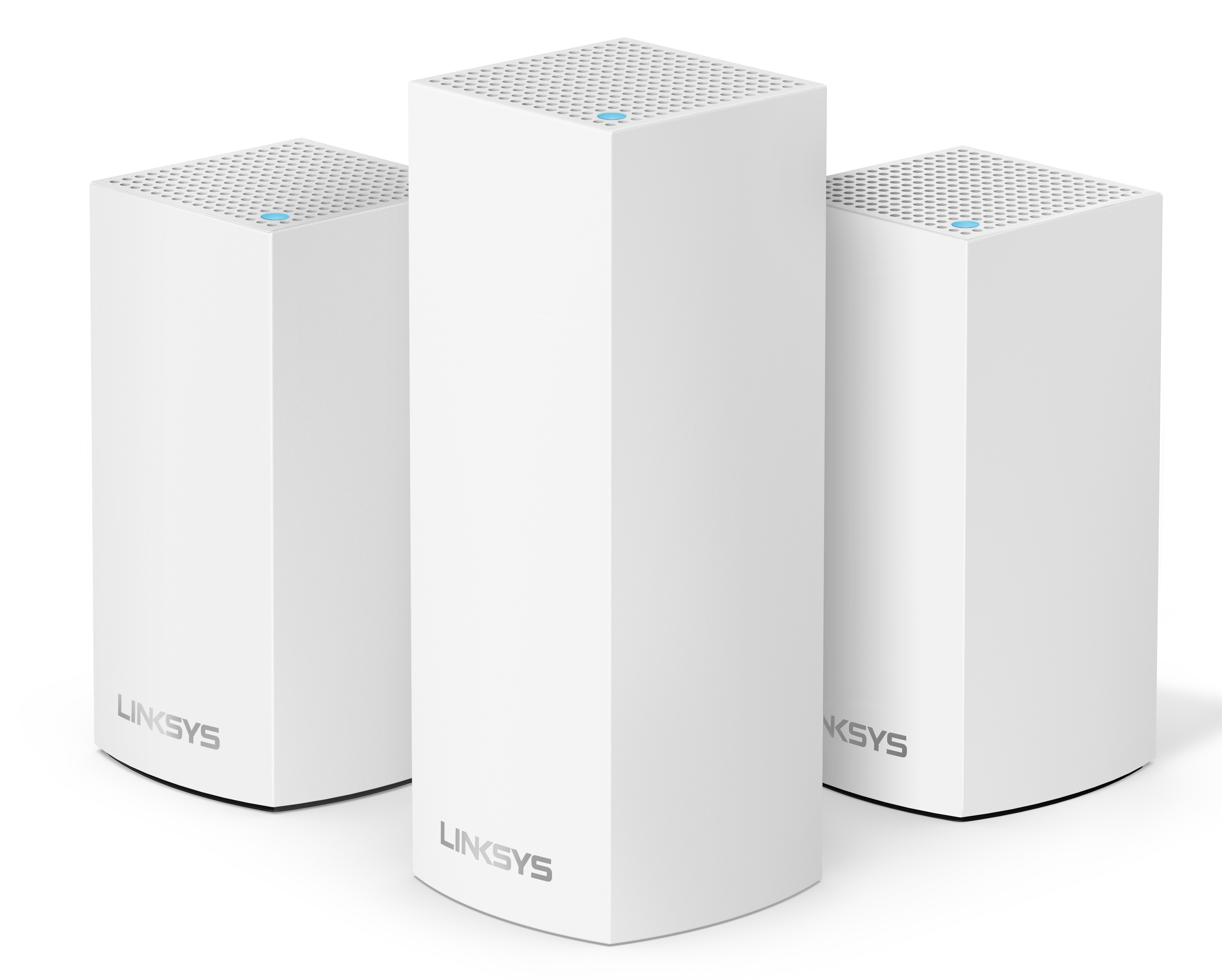
Het Linksys Intelligent Mesh WiFi-systeem bestaat uit modulaire nodes die naadloos samenwerken om aan de behoeften van elk huis te voldoen en vlekkeloze WiFi leveren waar u maar wilt. De familie van nodes is er in verschillende formaten die perfect bij elkaar passen en prachtig zijn ontworpen om in elke omgeving te passen, waardoor het gemakkelijk is om de beste WiFi-oplossing aan te passen die bij u past, ongeacht de vorm of grootte van uw huis. En met superieure tri-band prestaties en Intelligent Mesh™-technologie die zich aanpast aan uw WiFi-behoeften, bent u altijd op de snelste weg naar internet.
HARDWARE INFORMATIE
Hieronder staan de onderdelen van een node:
- Poorten - één voeding, twee gigabit ethernetpoorten (configureerbaar als één internet poort en één ethernetpoort voor de eerste of hoofdnode, en twee ethernetpoorten voor de resterende nodes)
- Lampjes – statusindicatielampje op de bovenkant
- Knop – reset knop
- Schakelaar – aan/uit schakelaar
Hieronder staan de productkenmerken van Linksys Intelligent Mesh:
- Tri-band network
- 802.11ac
- Next generation AC2200
- Intelligent Mesh WiFi-systeem
- Naadloos roamen
- 2x2 Ruimtelijke streams
- Overal volle snelheid
- Cross-channel oplossing
- Spot Finder-technologie
- Beamforming
- Begeleide installatie
- Gastnetwerk
- Basis ouderlijk toezicht
- Ondersteunt Apple® HomeKit®
- Snelheidscontrole
- Meldingen
- Twee gigabit ethernetpoorten
Hieronder vindt u de vereisten voor de installatie van Linksys Intelligent Mesh:
INSTALLATIE EN CONFIGURATIE
Mesh instellen is eenvoudig met behulp van de Linksys-app. Om uw eerste of hoofd node in te stellen, kiest u uit de onderstaande links voor specifieke instructies op basis van uw apparaat.
Met de nieuwste firmware moet u nu HTTPS gebruiken. Wanneer u zich aanmeldt met "http://192.168.1.1", verschijnt er een statische pagina met stappen voor het inloggen. De eenvoudigere optie is echter om het IP-adres gewoon opnieuw in te voeren met behulp van HTTPS.
U kunt een extra node toevoegen aan uw mesh-systeem toevoegen via de Linksys-app.
Ja. Als uw huis al bekabeld is met ethernet, wilt u misschien profiteren van deze verbindingen om het bereik en de snelheid van uw mesh-systeem te vergroten en WiFi-interferentie te verminderen.
U moet nog steeds alle nodes draadloos instellen met de Linksys app. Zodra een node is ingesteld, kunt u het verbinden met een ethernetkabel met een ander node. Nodes moeten ook op een stroomvoorziening worden aangesloten.
Ja.
Ja. Het ondersteunt Internet Protocol Security (IPSec), Point-to-Point Tunneling Protocol (PPTP) en Layer 2 Tunneling Protocol (L2TP).
Recycle het of geef het aan een vriend. Het mesh-systeem is een complete vervanging van uw oude router.
Het maximale aantal nodes dat kan worden toegevoegd, wordt nog steeds getest door het technisch team van Linksys. We hebben 12 nodes in één systeem getest.
Ja. Het werkt met elk DOCSIS 3.0-modem.
Ja. Als u een beschikbare ethernetpoort heeft op een van uw geconfigureerde nodes, kunt u een bekabeld apparaat aansluiten met een ethernetkabel.
Ja. U kunt een beschikbare ethernetpoort op elk van uw nodes gebruiken om uw switch aan te sluiten.
Ja. U kunt inloggen op de webinterface van de router.
Ja. Kies uit de onderstaande links voor specifieke instructies op basis van uw apparaat.
Ja. Dat is precies waar het eerste of hoofdnode voor is. Meer informatie.
In het geval van een bedraad mesh-systeem kunnen beide 5 GHz-banden worden gebruikt.
Nee. Als u een bestaande router op het netwerk heeft, kunt u uw node aansluiten met een ethernetkabel en de node in de DHCP- of Bridge-modus zetten. U kunt ook secundaire nodes toevoegen die het signaal van het eerste of hoofdnode herhalen.
U kunt zoveel nodes aan uw huis toevoegen als u wilt, aangezien elk huis uniek is. Houd rekening met de indeling van uw huis bij het bepalen van het optimale aantal nodes dat u nodig heeft voor uw huis. Dit omvat de lengte, het aantal kamers en eventuele obstakels die interferentie kunnen veroorzaken, zoals bakstenen muren, metalen deuren of grote apparaten.
Idealiter bevindt de node dat op uw modem is aangesloten zich centraal in uw huis. Het is prima als dat niet mogelijk is in uw specifieke opstelling, maar we raden u aan dit te doen wanneer u kunt. We raden doorgaans één tot twee nodes per verdieping aan. U kunt altijd daar beginnen en verschillende manieren uitproberen om uw node te plaatsen om uw dekking te maximaliseren. Omdat elke woning anders is, kunt u altijd een node toevoegen waar nodig.
Als uw huis al is voorzien van een ethernetverbinding, wilt u wellicht profiteren van deze verbindingen om het bereik van uw mesh-netwerk te vergroten en het risico op WiFi-interferentie te verminderen. Meer informatie.
FIRMWARE UPGRADE
De firmwareversie is te vinden in de Linksys-app op het Network Administration (Netwerkbeheer) scherm.
KENMERKEN EN FUNCTIES
U kunt het openen via de Linksys-app of de webinterface.
In het gedeelte Devices (Apparaten) vindt u informatie over de apparaten die op uw
De Priority (Prioriteit) functie kunt u maximaal drie apparaten kiezen voor prioriteitsgebruik van uw internetverbinding. Die apparaten, of ze nu bedraad of draadloos zijn, hebben altijd de beste toegang wanneer ze verbinding maken met internet.
De Guest Access (Gasttoegang) functie is een manier voor gasten in uw huis om uw internetverbinding te gebruiken zonder toegang te hebben tot uw andere computers of apparaten in het netwerk.
De Speed Check (Snelheidscontrole) functie meet de download- (van internet) en upload- (naar internet) snelheden van uw mesh-netwerk.
De Channel Finder-functie selecteert het kanaal met de minste hoeveelheid verkeer voor elke node in uw mesh-systeem.
Het mesh-systeem geeft één WiFi-naam weer voor het hele tri-band netwerk. Met de nieuwste firmwareversie kunt u nu echter de 2,4 GHz- en 5 GHz-banden verschillende WiFi-namen geven via de webinterface van de router.
Het mesh-systeem geeft één Guest WiFi-naam weer voor het hele tri-band netwerk.
De standaardgastnaam is _VelopSetupxxx-guest en het standaardwachtwoord is leeg. Het wordt ten zeerste aanbevolen om gasttoegang in te schakelen, de naam van uw gast-WiFi te wijzigen en een wachtwoord toe te voegen.
U kunt maximaal 10 specifieke websites blokkeren.
U kunt maximaal drie apparaten kiezen om prioriteit aan te geven.
Het mesh-systeem is een Intelligent Mesh WiFi-systeem, wat betekent dat de nodes verbinding kunnen maken via bedrade of draadloze verbindingen en het beste pad kiezen om de gegevens tussen een client en internet te routeren. Als een node de verbinding met een andere node verliest, zullen de resterende nodes zichzelf herstellen en een internetverbinding herstellen via andere nodes in het netwerk.
De node dat is aangesloten op uw modem/modemrouter (gateway) is de hoofdnode. Alle extra nodes die u in uw mesh-systeem installeert, zijn secundaire nodes.
Ja. De hoofdnode (node dat met een internetverbinding op uw modem is aangesloten) heeft een DHCP-server.
Ja, de hoofdnode (node dat via een internetverbinding op uw modem is aangesloten) heeft een NAT Firewall met Stateful Packet Inspection (SPI)-functie.
Ja. De node heeft een Wi-Fi MAC Filters-functie die specifieke MAC-adressen toestaat of blokkeert om verbinding te maken met uw WiFi. Meer informatie.
Nee.
Ja. Om dit te doen, logt u in op de Linksys-app,tikt u op het menupictogram in de linkerbovenhoek van het scherm en gaat u vervolgens naar Wi-Fi Settings (WiFi-instellingen). U kunt uw WiFi-instellingen ook personaliseren via de webinterface van de router.
Reserve DHCP (DHCP reserveren) wijst een permanent IP-adres toe aan een specifieke DHCP-client. Volg de onderstaande stappen om een IP-adres te reserveren:
2. Tik op het menupictogram in de linkerbovenhoek van het scherm en tik vervolgens op Devices (Apparaten).
3. Tik op uw online apparaat onder Connected Devices (Verbonden apparaten).
4. Tik op Reserve DHCP (DHCP-reserveren).
Het reserveren van een IP-adres kan tot 1 minuut duren. Nadat een IP-adres is gereserveerd, kunt u op Reserved IP (Gereserveerd IP) tikken om het gereserveerde WiFi-IP-adres indien nodig te wijzigen.
Tijdens de installatie zal de Spot Finder-functie de beste plaatsing van uw nodes aanbevelen om de meeste dekking en hoogste snelheden in uw hele huis te bieden.
U kunt de Domain Name System (DNS-instellingen configureren in de Local Network Settings (Lokale netwerkinstellingen) van uw mesh-netwerk.
Tik op het dashboard van de Linksys-app op het menupictogram en vervolgens op Advanced Settings > Local Network Settings > IP address range (Geavanceerde instellingen > Lokale netwerkinstellingen > IP-adresbereik).
Als u een hoofdnode heeft ingesteld en secundaire nodes heeft toegevoegd aan uw mesh-systeem, werken ze als één naadloos netwerk om betrouwbare, veilige en supersnelle WiFi voor uw huis te bieden.
Tik op het dashboard van de Linksys-app op het menupictogram en tik vervolgens op Network Administration (Netwerkbeheer). Al uw aangesloten nodes worden hier weergegeven. U kunt op een node tikken om de informatie ervan te bekijken.
Hieronder staan enkele van de mogelijke redenen:
- Uw oude router is nog steeds aangesloten. Koppel hem los om dit op te lossen.
- Als u een modemrouter (gateway) en een mesh-systeem heeft, heeft u mogelijk twee verschillende privé-netwerken op uw WiFi, ook wel dubbele netwerkadresvertaling of dubbele NAT genoemd. U kunt de WiFi-naam op de modemrouter (gateway) uitschakelen of behouden, maar dit kan naadloze roaming op uw mesh-systeem verstoren. We raden aan om de extra WiFi-naam uit te schakelen of de modemrouter (gateway) in Bridge-modus te zetten.
Met de nieuwste firmware is de WPS-functie standaard uitgeschakeld. Om deze functie te gebruiken, moet u deze eerst inschakelen. Meer informatie.
Door de beveiligingsinstellingen van uw apparaten te configureren, zorgt u ervoor dat uw netwerk beschermd is tegen ongeoorloofde toegang, kwaadwillende bedoelingen en cyberaanvallers. Meer informatie.
GEAVANCEERDE PROBLEEMOPLOSSING
Met de nieuwste firmware gebruikt de Linksys WHW03 niet langer "admin" als het standaardwachtwoord. U moet er een maken. U kunt uw beheerderswachtwoord herstellen zonder uw mesh-systeem opnieuw in te stellen. Meer informatie.
U kunt nu uw mesh-systeem opnieuw opstarten vanuit de Linksys-app. Meer informatie.
Ja, maximaal vier secundaire nodes worden ondersteund.
We ondersteunen momenteel de hoofdnode en maximaal vier secundaire nodes. Als u meer dan vier secundaire nodes heeft, worden die nodes niet gedetecteerd wanneer u uw mesh-netwerk verbindt met de Apple Woning-app.
Om ervoor te zorgen dat de Linksys mesh-router werkt met een 5G-router, moet uw ISP een 5G-router met een ethernetpoort bieden voor verbinding met hoofdnode.
SPECIALE FUNCTIES
Met de Bridge-modus kunt u uw mesh-systeem gebruiken om uw bestaande netwerk uit te breiden. Heeft u een bestaande router of modemrouter (gateway) en wilt u uw hoofdrouter blijven gebruiken, dan kunt u uw WiFi uitbreiden met het mesh-systeem.
In de Bridge-modus heeft uw mesh-netwerk geen apart netwerk. Alle nodes en apparaten die op de nodes zijn aangesloten, maken deel uit van uw bestaande netwerk. Alle apparaten, of ze nu zijn aangesloten op een node of de modemrouter (gateway), moeten met elkaar kunnen communiceren.
Stel eerst uw hoofdnode in met de Linksys-app met behulp van een iOS-apparaat.
Zodra uw node is ingesteld en actief is, kunt u het verbindingstype wijzigen in Bridge-modus met behulp van de Linksys-app.
Als u het dashboard opent via de Linksys-app, tikt u op het menupictogram en vervolgens op Advanced Settings > Internet Settings (Geavanceerde instellingen > Internetinstellingen). Selecteer Bridge Mode (Brugmodus) in het gedeelte Connection Type (Verbindingstype).
Als u er via de webinterface van de router toegang toe heeft, gaat u naar Connectivity > Internet Settings > Edit (Connectiviteit > Internetinstellingen > Bewerken). Selecteer Bridge Mode (Brugmodus) in het gedeelte Connection Type (Verbindingstype).
Zorg ervoor dat u de nieuwste versie van de Linksys-app heeft. Uw nodes zouden ook de nieuwste firmwareversie moeten hebben.
Er verschijnt een bericht BRIDGE MODE op de startpagina van het dashboard.
Wanneer uw mesh in de Bridge-modus staat, zijn de volgende functies uitgeschakeld:
- Lijst met apparaten
- Wi-Fi MAC-filters
- Snelheidscontrole
- Ouderlijk toezicht
- Apparaatprioritering
- Port Forwarding
Ja. De hoofdnode moet altijd via een ethernetkabel verbonden blijven met uw bestaande router.
Nee. Secundaire nodes kunnen draadloos of met een ethernetkabel worden aangesloten.
Als u ooit de modus moet terugzetten naar de routermodus (of een andere modus dan de Bridge-modus), kan elke secundaire nodes dat is aangesloten met een ethernetkabel offline gaan.
Open het dashboard van de Linksys-app, tik op het menupictogram en tik vervolgens op Network Administration (Netwerkbeheer). Selecteer een node om het IP-adres te bekijken of tik op IP-details om de IP-adressen voor alle nodes in uw mesh-systeem te zien.
U kunt ook de DHCP-clienttabel van uw router controleren om de IP-adressen van uw nodes te vinden. Als uw nodes in de Bridge-modus worden geschakeld, krijgen ze een IP-adres van uw bestaande netwerk (DHCP-server).
Nee. Nadat u de optie Bridge-modus op het hoofdnode heeft gekozen, staan al uw nodes in de Bridge-modus.
Om een node toe te voegen aan een bestaand mesh-systeem in Bridge-modus, opent u de Linksys-app. Tik op het dashboard op het menupictogram en ga vervolgens naar Set Up a New Product > Add Another Node to (your current mesh system) (Een nieuw product instellen > Nog een node toevoegen aan (uw huidige mesh-systeem)). Meer informatie.

