


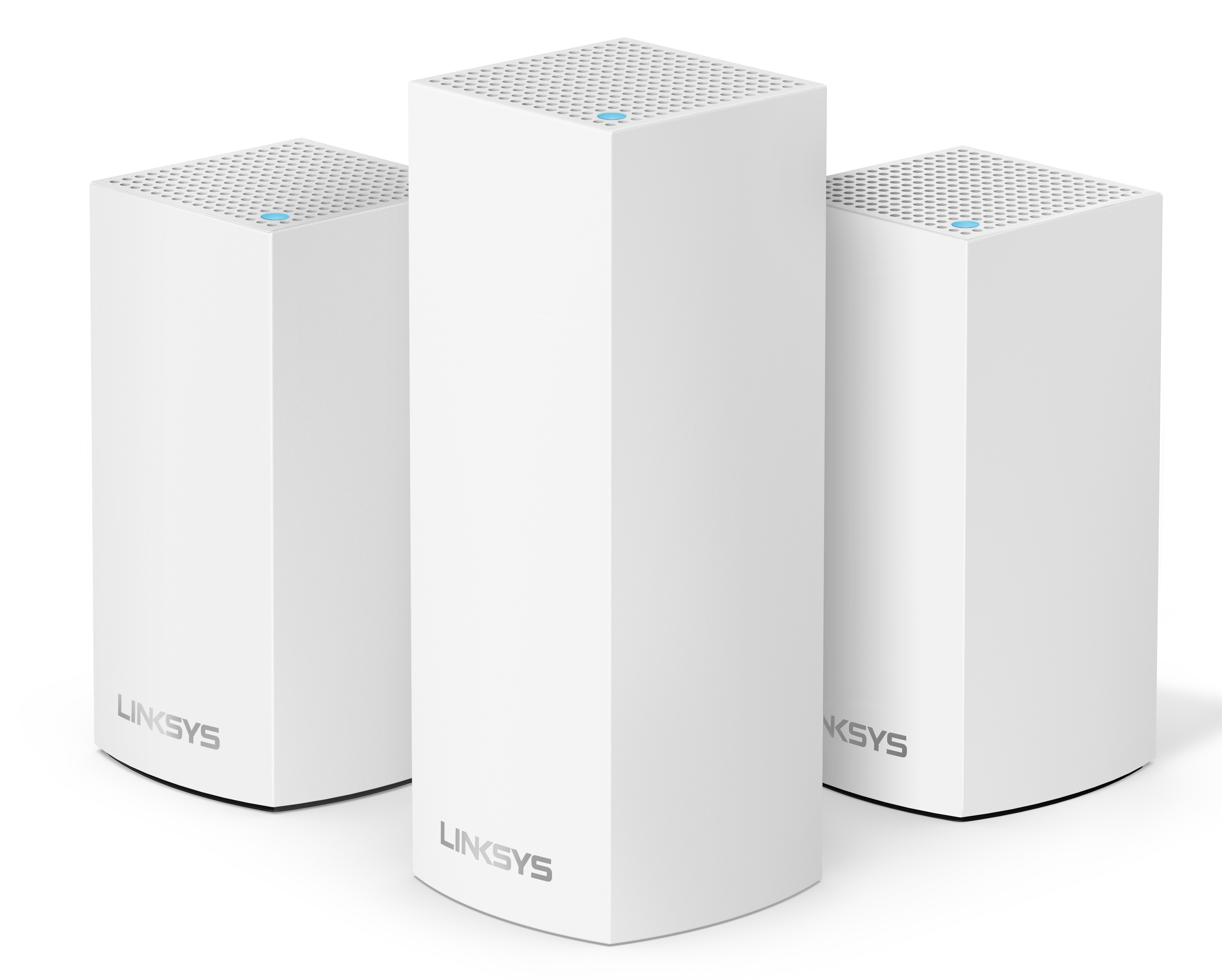
Das Linksys Intelligent Mesh WLAN-System besteht aus modularen Node die nahtlos zusammenarbeiten, um die Anforderungen jedes Hauses zu erfüllen und zuverlässiges Wi-Fi zu liefern wo immer Sie es brauchen. Die Produktfamilie der Node gibt es in verschiedenen Größen, die perfekt zusammenarbeiten und sich in jede Umgebung integrieren lassen. So können Sie ganz einfach die beste Wi-Fi-Lösung anpassen, die für Sie geeignet ist, unabhängig von der Form oder Größe ihres Hauses oder dem Ort, an dem Ihr Internet verfügbar ist. Und mit überragender Tri-Band-Leistung und intelligenter Mesh™ Technologie, die Ihre Wi-Fi-Anforderungen anpasst, sind Sie immer auf dem kürzesten Weg in das Internet.
HARDWARE INFORMATIONEN
Der Node hat folgende Teile:
- Ports/Anschlüsse - einen Stromanschluss, zwei Gigabit Ethernet Ports – (konfigurierbar als einen Internet Port und einen Ethernet Port für den ersten Node, und zwei Ethernet Ports für die übrigen Nodes)
- LED – Vorderseite/Oberseite Status Anzeige
- Taste – Reset-Taste
- Schalter – EIN/AUS Schalter
Die Produktmerkmale des Linksys Intelligent Mesh sind folgende:
- Tri-Band Netzwerk
- 802.11ac
- Nächste Generation AC2200
- Intelligent Mesh WiFi System
- Seamless Roaming
- 2x2 Spatial Streams
- Überall volle Geschwindigkeit
- Cross-Channel Lösungen
- Spot Finder Technologie
- Beamforming
- Begleitetes Einrichten
- Gast WLAN
- Basis Kinderschutzfunktion (Parental Controls)
- Unterstützt Apple® HomeKit®
- Geschwindigkeitsprüfung
- Benachrichtigungen
- Zwei (2) Gigabit Ethernet Anschlüsse
Im Folgenden finden Sie die Voraussetzungen für die Einrichtung eines Linksys Intelligent Mesh:
EINRICHTUNG UND INSTALLATION
Die Einrichtung des Mesh ist mit der Linksys-App ganz einfach. Um Ihren ersten oder Parent Node einzurichten, wählen Sie einen der folgenden Links, um detaillierte Anweisungen für Ihr Gerät zu erhalten.
In der neuesten Firmware müssen Sie jetzt HTTPS verwenden. Wenn Sie sich über "http://192.168.1.1" anmelden, wird eine gleichbleibende Seite angezeigt, auf der die Schritte für die Anmeldung beschrieben werden. Die einfachste Methode ist jedoch erneut die IP-Adresse mit HTTPS einzugeben.
Mit der Linksys-App können Sie einen zusätzlichen Node zu Ihrem Mesh-System hinzufügen.
Ja. Wenn Ihr Haus bereits mit Ethernet verkabelt ist, können Sie diese Verbindungen nutzen, um die Reichweite Ihres Mesh Systems zu erhöhen, die Geschwindigkeit zu maximieren und das Risiko von Funkstörungen zu reduzieren.
Sie müssen zuerst alle Node drahtlos mit der Linksys-App einrichten. Sobald ein Node eingerichtet ist, können Sie ihn mit einem Ethernet-Kabel mit einem anderen Node verbinden. Die Node müssen ebenfalls an eine Stromquelle angeschlossen sein.
Ja.
Ja. Es unterstützt Internet Protocol Security (IPSec), Point-to-Point Tunneling Protocol (PPTP) und Layer 2 Tunneling Protocol (L2TP).
Recyceln Sie ihn oder schenken Sie diesen einem Freund. Das Mesh-System ist ein kompletter Ersatz für Ihren alten Router.
Die maximale Anzahl von Node, die hinzugefügt werden können, wird noch vom Linksys-Entwicklungsteam getestet. Wir haben zwölf (12) Node in einem einzigen System getestet.
Ja. Es arbeitet mit jedem DOCSIS 3.0 Modem.
Ja. Wenn Sie einen verfügbaren Ethernet Port an einer Ihrer konfigurierten Nodes haben, können Sie mit einem Ethernet -Kabel ein kabelgebundenes Gerät verbinden.
Ja. Sie können einen verfügbaren Ethernet Port an jeder Ihrer Node verwenden um Ihren Switch zu verbinden.
Ja. Sie können sich über die Webschnittstelle des Routers einloggen.
Ja. Wählen Sie einen der folgenden Links, um detaillierte Anweisungen für Ihr Gerät zu erhalten.
Ja. Das ist genau das, was der erste oder Parent Node ist. Mehr erfahren.
Bei einem kabelgebundenen Mesh-System können beide 5-GHz-Bänder verwendet werden.
Nein. Wenn Sie einen vorhandenen Router im Netzwerk haben, können Sie Ihren Node mit einem Ethernet-Kabel anschließen und den Node auf DHCP- oder Bridge-Modus einstellen. Sie können auch sekundäre Node hinzufügen, die das Signal des ersten oder Parent Node wiedergeben.
Sie können so viele Node zu Ihrer Wohnung hinzufügen, wie Sie möchten, da jede Wohnung einzigartig ist. Berücksichtigen Sie den Aufbau Ihrer Wohnung, wenn Sie die optimale Anzahl an Node, die Sie für Ihre Wohnung benötigen, berechnen. Dazu gehört die Länge, die Anzahl der Räume und eventuelle Hindernisse wie Backsteinwände, Metalltüren oder Großgeräte die Störungen verursachen können.
Optimal ist es, wenn der an Ihr Modem angeschlossene Node zentral in Ihrer Wohnung steht. Falls das in Ihrer Einrichtung nicht möglich ist, ist es nicht schlimm, aber wir empfehlen Ihnen, dies zu tun, wenn es möglich ist. Wir empfehlen 1 bis 2 Node pro Stockwerk. Sie können so beginnen und verschiedene Möglichkeiten der Platzierung Ihres Node ausprobieren, um Ihre Reichweite zu maximieren. Sie können jederzeit einen zusätzlichen Node hinzufügen, da jede Wohnung anders ist.
Wenn Ihre Wohnung bereits mit einer Ethernet-Verbindung verkabelt ist, können Sie diese Verbindungen nutzen, um die Reichweite Ihres Mesh-Netzwerks zu erhöhen und das Risiko von Funkstörungen zu verringern. Mehr erfahren.
FIRMWARE AKTUALISIERUNG
Die Firmware-Version können Sie in der Linksys-App auf der Network Administration (Netwerk -Verwaltungs) -Seite finden.
MERKMALE UND FUNKTIONEN
Sie können über die Linksys-App oder die Web-Schnittstelle darauf zugreifen.
Der Devices (Geräte) Abschnitt gibt Ihnen Informationen über die an Ihr System angeschlossenen Geräte.
Die Priority (Internet Priorität) -Sektion erlaubt Ihnen bis zu drei (3) Geräte für bevorzugte Verwendung Ihrer Internetverbindung zu wählen. Diese Geräte, entweder kabelgebunden/wired oder drahtlos/wireless, werden immer den besten Zugang haben, wenn sie mit dem Internet verbunden sind.
Die Guest Access (Gastzugriff) -Funktion ist ein Weg Ihren Gästen Internet anzubieten, ohne dass sie Zugriff auf anderen Computer oder Geräte im Netzwerk haben können.
Die Speed Check (Geschwindigkeitsprüfung) -Funktion misst die Geschwindigkeit des Downloads (vom Internet) und des Uploads (in das Internet) Ihres Mesh Netzwerks.
Die Channel Finder (Kanalsuch) - Funktion wählt den Kanal mit dem geringsten Datenverkehr für jeden Node in Ihrem Mesh-System aus.
Das Mesh System zeigt einen Wi-Fi Namen für das gesamte Tri-Band Netzwerk an. Mit der neuesten Firmware-Version können Sie jetzt die 2,4 GHz und 5 GHz Wi-Fi-Namen separat über die Web-Schnittstelle des Routers konfigurieren.
Das Mesh System zeigt einen (1) Gäste Wi-Fi Namen für das gesamte Tri-Band Netzwerk an.
Der Standard Gast Netzwerkname ist _VelopSetupxxx-guest und standardmäßig ist das Passwort frei. Es wird dringend empfohlen, Ihr Gastnetzwerk zu aktivieren, sodass Sie Ihren Gast Wi-Fi Namen und das Gast Passwort umbenennen können.
Sie können bis zu 10 spezifische Webseiten sperren.
Sie können bis zu drei (3) Geräte für die Priorität auswählen.
Das Mesh-System ist ein intelligentes Wi-Fi-Mesh-Netzwerk, das bedeutet, dass sich die Node miteinander über drahtgebundene oder drahtlose Verbindungen verbinden können und den besten Weg wählen, um die Daten zwischen einem Client und dem Internet weiterzuleiten. Wenn ein Node seine Verbindung zu einem anderen Node verliert, werden die verbleibenden Node dies selbst reparieren und die Internetverbindung über andere Node im Netzwerk wiederherstellen.
Der Node, der an Ihrem Modem/Modem-Router (Gateway) angeschlossen ist, ist der Parent node (Primärer Node). Alle zusätzlichen Nodes, die Sie in Ihrem Mesh System installieren sind Child node (Sekundäre Node).
Ja, der Parent node (Primärer Node) (der Node, der mit Ihrem Modem mit der Internetverbindung verbunden ist) hat einen DHCP-Server.
Ja, der Parent node (Primärer Node) (Node, der mit Ihrem Modem mit einer Internetverbindung verbunden ist) verfügt über eine NAT-Firewall mit Stateful Packet Inspection (SPI) -Funktion.
Ja. Der Node verfügt über eine Wi-Fi MAC Filter-Funktion, die die Verbindung zu Ihrem WLAN für bestimmte MAC-Adressen entweder erlaubt oder sperrt. Mehr erfahren.
Nein.
Ja. Um dies zu tun, melden Sie sich in der Linksys-App an, tippen Sie auf das Menü-Symbol oben links auf dem Bildschirm und gehen dann zu Wi-Fi Settings (WLAN-Einstellungen). Sie können Ihre WLAN-Einstellungen auch über die Webschnittstelle des Routers personalisieren.
Die Reserve DHCP (Reservieren der DHCP) Funktion weist einem bestimmten DHCP-Client eine permanente IP-Adresse zu. Um eine IP-Adresse zu reservieren, folgen Sie den Schritten unten:
1. Loggen Sie sich in die Linksys-App ein.
2. Tippen Sie im Bildschirm oben links auf das Menüsymbol und dann auf Devices (Geräte).
3. Wählen Sie Ihr Online-Gerät unter Connected Devices (Verbundene Geräte) aus.
4. Tippen Sie auf Reserve DHCP (DHCP Reservaieren).
Die IP-Adresse zu reservieren kann bis zu eine (1) Minute dauern. Nachdem eine IP-Adresse reserviert ist, können Sie auf Reserved IP (Reservierte IP) tippen, um die reservierte Wi-Fi IP-Adresse, wenn nötig zu ändern.
Während der Einrichtung empfiehlt die Spot Finder -Funktion die beste Platzierung Ihrer Nodes, um die beste Abdeckung und die schnellsten Geschwindigkeiten zuhause zu gewährleisten.
Sie können die Domain Name System (DNS) Einstellungen auf die Local Network Settings (lokalen Netzwerkeinstellungen) Ihres Mesh Netzwerks konfigurieren.
Tippen Sie im Dashboard der Linksys App auf das menu (Menü) -Symbol und dann auf Advanced Settings > Local Network Settings > IP address range (Erweiterte Einstellungen > Lokale Netzwerkeinstellungen > IP-Adressbereich).
Wenn Sie einen Parent Node (Primärer Node) eingerichtet und Child Nodes (Sekundäre Node) in Ihrem Mesh-System hinzugefügt haben, werden sie im Netzwerk nahtlos zusammenarbeiten, um eine zuverlässige, gesicherte und super-schnelle Wi-Fi in Ihre Wohnung zu bieten.
Tippen Sie im Dashboard der Linksys App auf das menu (Menü)-Symbol und dann auf Network Administration (Netzwerk Verwaltung). Hier werden alle angeschlossenen Nodes aufgelistet. Sie können auf einen Node tippen, um seine Informationen anzusehen.
Im Folgenden sehen Sie einige der möglichen Ursachen:
- Ihr Router ist immer noch an das Stromnetz angeschlossen. Um dies zu beheben, trennen Sie ihn von der Stromversorgung.
- Wenn Sie einen Modem-Router (Gateway) und ein Mesh-System haben, haben Sie möglicherweise zwei verschiedene private Netzwerke auf Ihrem Wi-Fi, auch bekannt als double-NAT (doppelte NAT) (Network Address Translation). Sie können den Wi-Fi-Namen auf dem Modem-Router (Gateway) deaktivieren oder beibehalten, aber er kann das nahtlose Roaming auf Ihrem Mesh-System beeinträchtigen. Wir empfehlen, den zusätzlichen Wi-Fi-Namen zu deaktivieren oder den Modem-Router (Gateway) auf Bridge-Modus zu versetzen.
In der neuesten Firmware ist die WPS-Funktion standardmäßig deaktiviert. Um diese Funktion zu verwenden, müssen Sie es zuerst aktivieren. Mehr erfahren.
Durch die Konfiguration der Sicherheitseinstellungen Ihres Geräts wird sichergestellt, dass Ihr Netzwerk vor unbefugtem Zugriff, schädlichen Absichten und Cyberangriffen geschützt ist. Mehr erfahren.
ERWEITERTE FEHLERBEHEBUNG
Mit der neuesten Firmware verwendet der Linksys WHW03 als Standardpasswort nicht mehr "admin". Sie müssen eines erstellen. Sie können jetzt Ihr admin -Passwort wiederherstellen, ohne Ihr Mesh-System zurücksetzen zu müssen. Mehr erfahren.
Sie können jetzt Ihr Mesh-System von der Linksys App aus neu starten. Mehr erfahren.
Ja, es werden jetzt bis zu vier (4) Child Node unterstützt.
Derzeit wird ein (1) Parent Node und bis zu vier (4) Child Nodes unterstützt. Wenn Sie mehr als vier (4) Child Node haben, werden diese Node nicht erkannt, wenn Sie Ihr Mesh-Netzwerk mit der Apple Home App verbinden.
Damit Sie den Linksys Mesh-Router mit einen 5G-Router verwenden können, müssen Sie von Ihrem ISP einen 5G-Router erhalten der einen Ethernet-Anschluss hat, um den Parent Node anzuschließen.
BESONDERE MERKMALE
Mit der Option Bridge-Modus können Sie Ihr Mesh-System verwenden, um Ihr bestehendes Netzwerk zu erweitern. Wenn Sie zum Beispiel einen vorhandenen Router oder Gateway haben und Sie wollen weiterhin Ihren Haupt-Router verwenden, können Sie das Mesh-System hinzufügen um Ihr Wi-Fi-Netzwerk zu verbessern.
Wenn Sie Ihren Mesh auf Bridge-Modus einrichten, wird er kein separates Netzwerk erstellen. Alle Nodes (Node) und Client-Geräte, die mit den Node verbunden sind, werden Teil Ihres bestehenden Netzwerks sein. Auf diese Weise befinden sich alle Geräte im gleichen Netzwerk und können miteinander kommunizieren, unabhängig ob sie mit dem Node oder mit dem vorhandenen Gateway / Router verbunden sind.
Zuerst müssen Sie Ihren Parent Node mit der Linksys-App über ein iOS -Gerät einrichten.
Nachdem Ihr Node eingerichtet ist und läuft, können Sie den Verbindungstyp umschalten auf Bridge Mode (Bridge-Modus) mittels die Linksys App.
Wenn Sie über die Linksys-App auf das Dashboard zugreifen, tippen Sie auf das Menüsymbol und dann auf Advanced Settings > Internet Settings (Erweiterte Einstellungen > Interneteinstellungen). Wählen Sie im Abschnitt Connection Type (Verbindungstyp) die Option Bridge Mode (Bridge-Modus).
Wenn Sie über die Web-Schnittstelle des Routers darauf zugreifen, gehen Sie zu Connectivity > Internet Settings > Edit (Konnektivität > Interneteinstellungen > Bearbeiten). Wählen Sie im Abschnitt Connection Type (Verbindungstyp) Bridge Mode (Bridge Modus) aus.
Stellen Sie sicher, dass Sie die neueste Linksys App installiert haben. Ihre Node sollten auch die neueste Firmware Version haben.
Auf der Startseite des Dashboards wird die Meldung BRIDGE MODE erscheinen.
Wenn sich Ihr Mesh im Bridge-Modus befindet, sind die folgenden Funktionen deaktiviert:
- Geräteliste
- Wireless-MAC-Filters
- Geschwindigkeitsprüfung
- Kinderschutzfunktionen
- Geräte Priorisierung
- Port-Weiterleitung
Ja, der parent node (Primärer Node) muss immer über ein Ethernet-Kabel mit Ihrem vorhandenen Router verbunden sein.
Nein. Child Nodes (Sekundäre Node) können wireless oder mit einem Ethernet-Kabel verbunden werden.
Wenn Sie den Modus wieder auf Router-Modus (oder einen anderen Modus außer Bridge-Modus) ändern müssen, können die sekundären Node, die über ein Ethernet-Kabel verbunden sind, offline gehen.
Tippen Sie im Dashboard der Linksys App auf das menu (Menü) -Symbol und dann auf Network Administration (Netzwerk Verwaltung). Wählen Sie einen Node aus, um seine IP-Adresse zu erfahren, oder tippen Sie auf IP Details, um die IP-Adressen aller Node in Ihrem Mesh-System zu sehen.
Sie können auch die Client-Tabelle Ihres Routers überprüfen, und dort die IP-Adresse Ihrer Node sehen. Sobald Ihre Node auf Bridge-Modus umgeschaltet sind, erhalten sie eine IP-Adresse von Ihrem bestehenden Netzwerk (DHCP-Server).
Nein. Nachdem Sie die Option Bridge-Modus auf dem Parent Node ausgewählt haben, werden alle Node auf Bridge-Modus umgeschaltet.
Um ein zusätzlichen Node zu einem vorhandenen Mesh-System hinzuzufügen, das bereits auf Bridge-Modus eingerichtet ist, starten Sie die Linksys App. Tippen Sie auf dem Dashboard auf das menu (Menü)-Symbol, und gehen Sie zu Set Up a New Product > Add Another Node to (your current mesh system) (Ein neues Produkt einrichten > Ein anderen Node zu (Ihr aktuelles Mesh-System) hinzufügen). Mehr erfahren.

