


Linksys MR20EC -Support
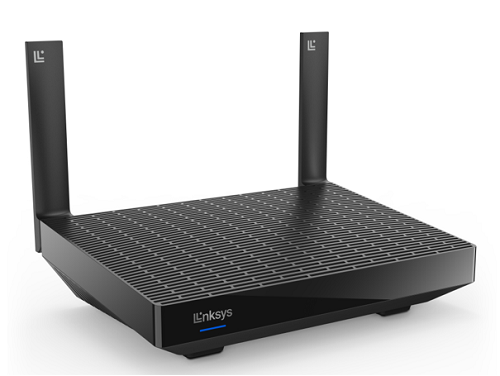
Begrüßen Sie den Linksys MR20EC
Der Linksys MR20EC verwendet Intelligent Mesh™ und bietet ultraschnelle Wi-Fi® 6-Technologie, um Ihre Verbindung stabil zu halten.
- AX3000 Dual-Band
- Intelligent Mesh-Technologie
- 802.11ax
- 2x2 Spatial Streams
- Gastnetzwerk
- WiFi-Sicherheit
- Parental Controls (Kinderschutz -Funktion)
- Abdeckung bis zu 185 m²
- Unterstützt Parent- und Child -Modus
- Wandmontage
- Abmessungen: 8,46 x 6,10 x 2,20 -Zoll (215 x 155 x 56 mm)
- Gewicht: 1,51 Pfund (687 g)
- Tasten und Schalter
- Wi-Fi Protected Setup™ (WPS)-Taste
- Reset-Taste
- Netzschalter (Kippschalter)
- Antennen
- Zwei (2) externe einstellbare Antennen (nicht abnehmbar)
- Anschlüsse
- Vier (4) Gigabit-Ethernet-Anschlüsse
- Ein (1) Gigabit-Internet-Anschluss
- Stromanschluss (12V, 1.5A)
- Ein USB 3.0-Anschluss nur zur Unterstützung von externen Festplatten.
- Unterstützte Formate sind:
- Unterstützt NTFS, FAT32, FAT, HFS+
- Unterstützt einen bis zu 900 mA Stromverbrauch
- Unterstützte Formate sind:
- Eine aktive Internet-Verbindung
- Ein Desktop-Computer, um die Router-Einstellungen zu konfigurieren und zu verwalten
- Linksys MR20EC
- Kurzanleitung
- Ethernetkabel
- Netzadapter
- Regulatorische und Garantie-Dokumentation
Die Hardwareversion befindet sich neben oder unter der Modellnummer und ist als Version, Ver. oder V gekennzeichnet. Wenn neben der Modellnummer auf Ihrem Linksys-Produkt keine Versionsnummer steht, ist das Gerät Version 1. Wenn Sie weiterhin Probleme haben, Ihre Versionsnummer zu finden, lesen Sie den vollständigen Artikel für weitere Informationen.
Einrichtung des Linksys MR20EC
Um den Router einzurichten, folgen Sie diesen Anweisungen.
Haben Sie immer noch mit der Einrichtung Ihres Routers Schwierigkeiten? Klicken Sie Hier für weitere Informationen.
1. Melden Sie sich in die Webschnittstelle des Routers an.
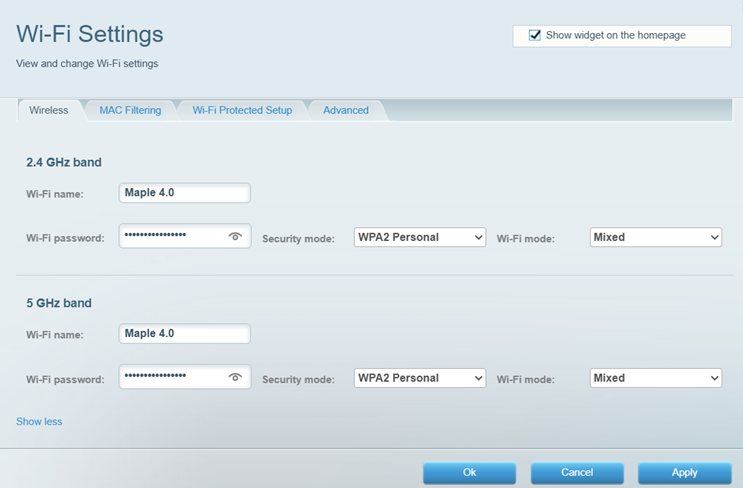
2. Gehen Sie zu Wi-Fi Settings (WLAN-Einstellungen).
3. Wählen Sie die Felder aus, die Sie ändern möchten, klicken Sie auf Apply (Anwenden), und bestätigen Sie anschließend mit Ok.
Klicken Sie auf Show more (Mehr anzeigen), um die Einstellungen für das 5-GHz-Band anzuzeigen.
Den Linksys MR20EC zurücksetzen
1. Halten Sie die Reset-Taste an der Unterseite des Geräts gedrückt.
Die LED an der Vorderseite des Routers wird hellrot blinken, dreimal schwach pulsieren, erneut hellrot blinken und dann ausgehen. Sie können die Reset-Taste nach diesem Vorgang loslassen, der 10-20 Sekunden dauert.
2. Warten Sie, bis die LED stetig violett leuchtet. Das bedeutet, dass das Gerät bereit ist, eingerichtet zu werden.
Wählen Sie unten eine Kategorie aus, um die Artikel anzuzeigen.

