You are using an unsupported browser. Please update your browser to the latest version on or before July 31, 2020.
close
You are viewing the article in preview mode. It is not live at the moment.
> 產品概述 > 使用 LinksysNOW > 配置LinksysNOW Incredible-WiFi設置
配置LinksysNOW Incredible-WiFi設置
print icon
Incredible-WiFi 版塊讓您輕鬆訪問重要的網路自定義選項。 您可以更新 WiFi 名稱和密碼、修改Advanced設置、設置訪客網路,並根據需要微調其他配置。 
 
在你開始之前:
 
  • 如果你的機型支援Quick Setup選項,你可以用這個選項重新命名所有無線信號,使用相同的WiFi名稱、密碼和安全資訊,除了訪客網路。
  • 在Incredible-WiFi部分,有三個子類別,分別是 WiFi, Advanced 和 MAC Filtering
  • 設置可能因型號而異。
  • 支援的型號:
    • LN1600系列
    • SPNM60, SPNM62

 
要配置該磁貼的設置,請按照以下步驟操作:
 
 
2.  點擊Menu標籤。
 
Menu tab
 
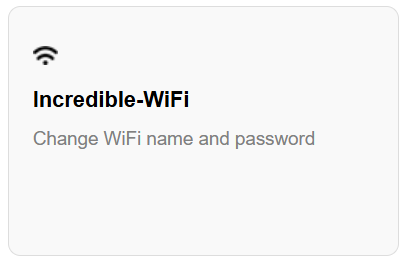
3. 點擊Incredible-WiFi圖塊。
 
Incredible-WiFi tile
 
4. 透過點擊編輯圖示配置必要的設置。 然後,確保點擊Save以應用你的更改。
 
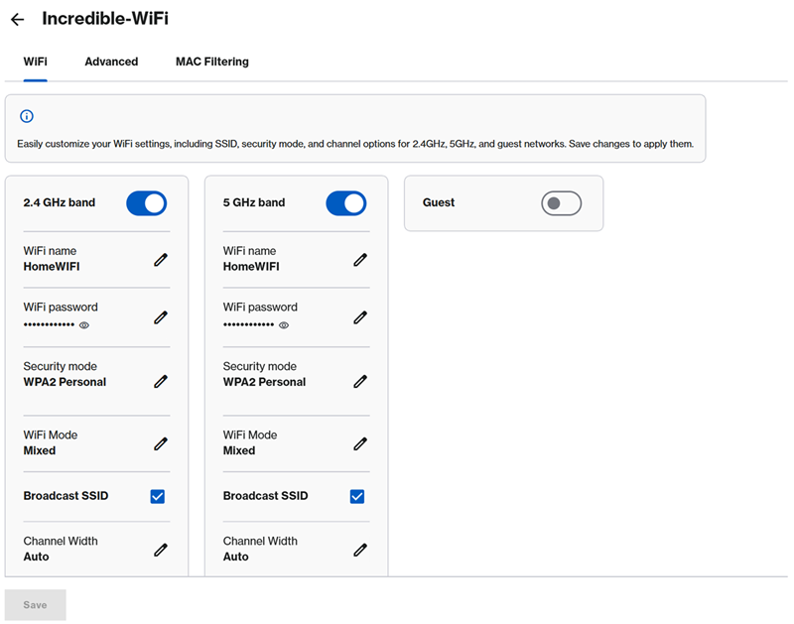
針對SPNM60和SPNM62型號:
 
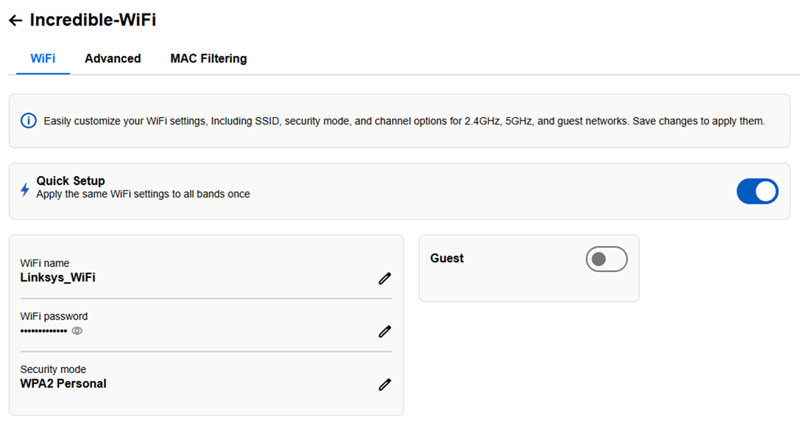
默認情況下,Quick Setup是開啟的。 同時自定義同名且同樣安全的個人WiFi無線信號,然後點擊Save
 
如果你需要啟用訪客網路,給這個網路設置不同的名稱和密碼。
 
Incredible-WiFi screenshot showing WIFI tab
 
要自定義WiFi無線信號的獨特名稱或其他高級設置,請禁用Quick Setup。 請務必點擊Save以應用更改。 
 
WIFI tab
 
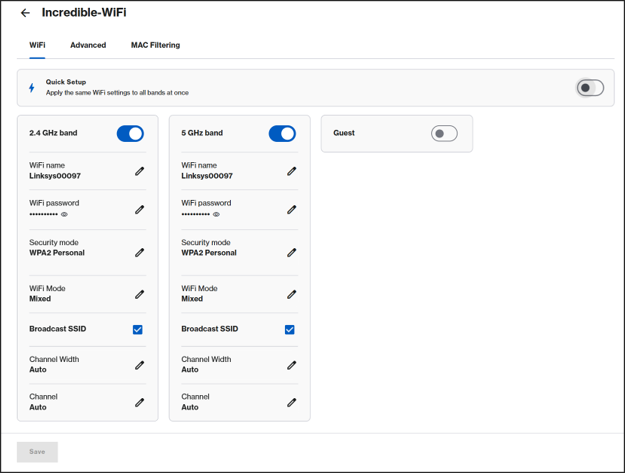
對於LN1600系列:
 
WIFI tab of LN1600


在WiFi子標籤頁里,你可以:
 
  • 自訂你的WiFi設置,包括訪客網路。 
  • 更新WiFi名稱和密碼。
  • 調整安全設置等更多內容。
支援的安全設定:
 
默認安全設置是WPA2個人,以實現向後相容性。 如果你有支援 WPA3™ 的設備,可以改成 WPA2/WPA3 混合個人或更高級別。
 
Security mode with WPA2 Personal selected
 
Guest
 
訪客網路預設是禁用的。 啟用它,讓訪客共用你的訪客WiFi,而無需透露你的主家庭網路憑證。 這有助於保護你的主要設備安全。
 
給訪客網路一個獨特的名稱和密碼,以便與訪客共用。 訪客網路使用與所有無線信號相同的安全措施。 
 
Guest feature
 
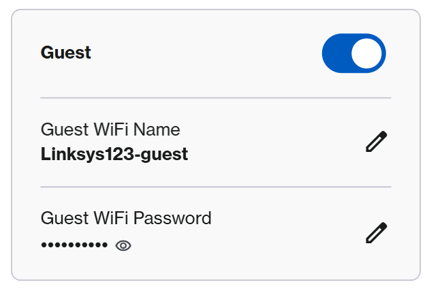
切換開關以啟用訪客功能。 點擊編輯圖示,設置訪客WiFi名稱和密碼。 確保點擊Save以應用更改。
 
Guest feature enabled showing WiFi name and password


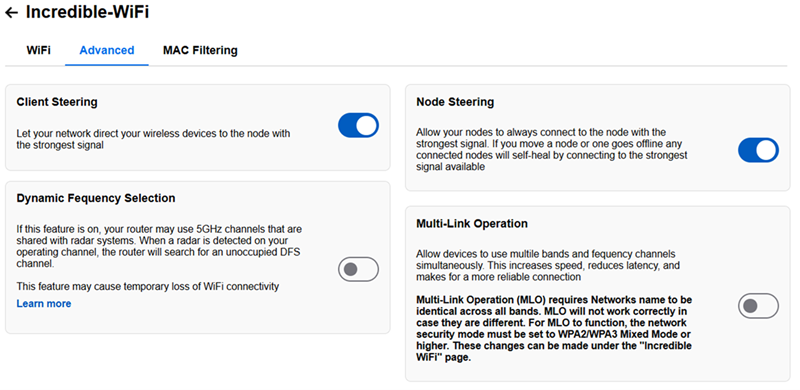
在本部分,你可以配置其他高級WiFi設置。
 
Advanced tab
 
學習如何啟用MLO


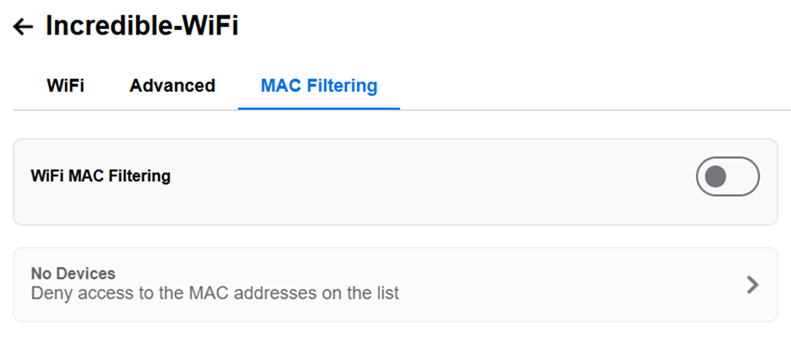
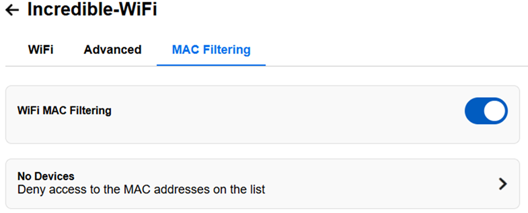
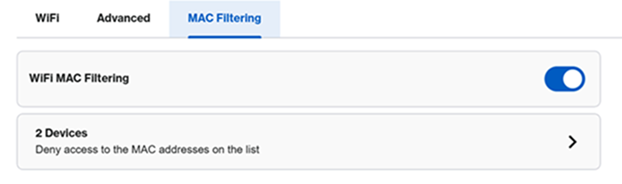
MAC Filtering 用於拒絕對WiFi網路中特定設備的訪問。 建議你驗證設備的MAC位址以確認設置。
 
如果客戶端設備啟用了私有Wi-Fi位址或隨機MAC,且MAC位址會在不同時間變化,設備將不遵守拒絕規則,且由於使用不同的MAC位址,設備將被允許進入網路。 
 
要檢查或更改您的設備上的設置,iOS設備請點擊這裡Android設備請點擊這裡™。 
 
MAC Filtering tab
 
如何啟用 MAC Filtering:
 
1. 切換啟用WiFi MAC Filtering。
 
2. 點擊第二行的箭頭圖示。
 
WiFi MAC Filtering
 
3. 選擇以下兩個選項中的任一:
 
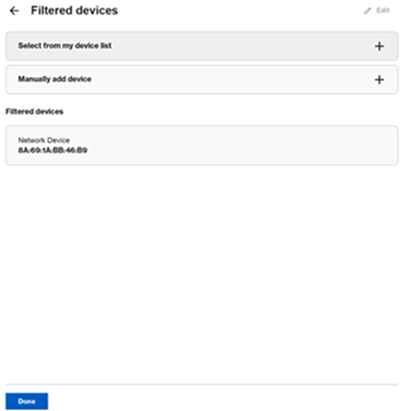
Filtered devices
 
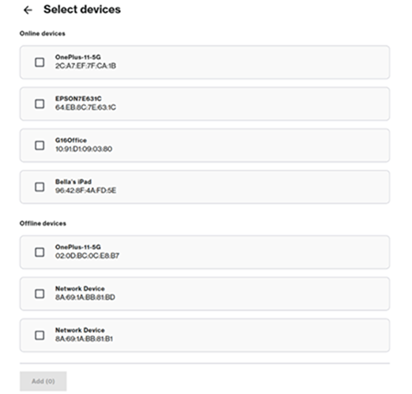
  • a. Select from my device list - —選擇一個設備並點擊Add。 
  •  
  • Select devices
 
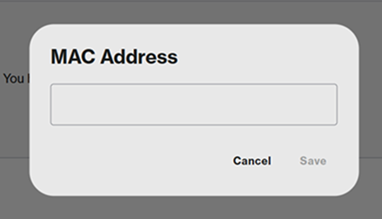
  • b. Manually add device - —輸入設備的MAC位址,格式為xx:xx:xx:xx:xx,然後點擊Save。 
  •  
  • Enter MAC Address
 
4. 點擊Done
 
Filtered devices
 
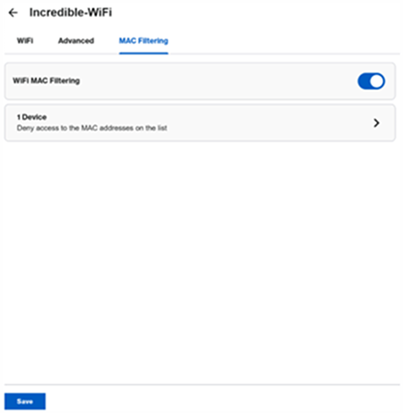
5. 點擊Save
 
MAC Filtering
 
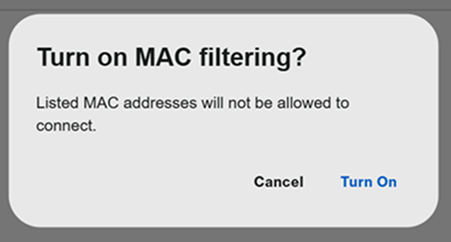
6. 提示時點擊Turn On
 
Turn on MAC filtering
 
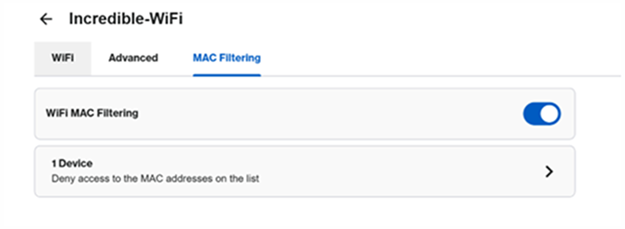
啟用MAC Filtering後,您將看到以下內容:
 
MAC Filtering is enabled
 
如何關閉MAC Filtering或移除裝置:
 
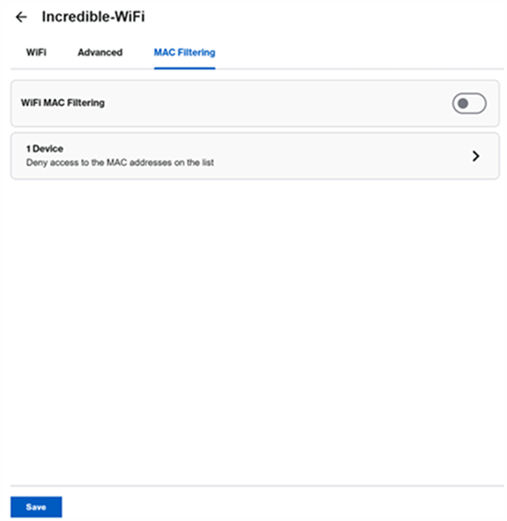
1. 要關閉它,請將MAC Filtering切換到關閉位置,然後點擊Save
 
MAC Filtering is OFF
 
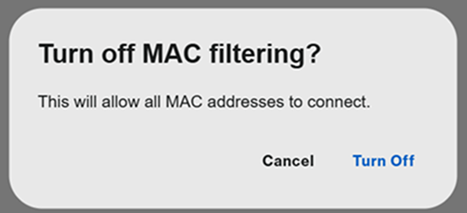
2.  提示時點擊Turn Off
 
Turn Off MAC filtering prompt
 
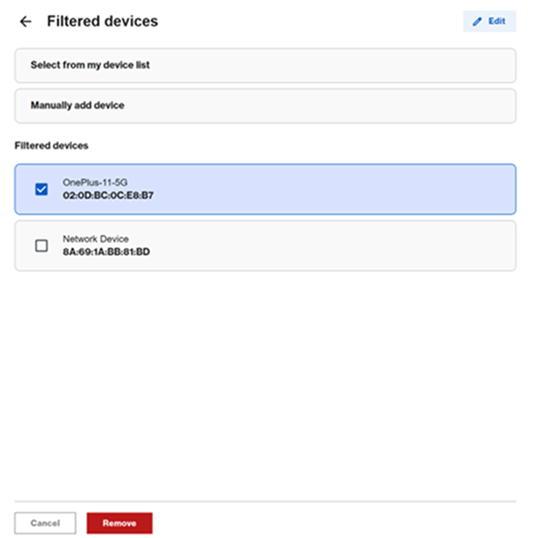
3. 要將設備從MAC Filtering中移除,請點擊Devices部分。
 
MAC Filtering section
 
4.  點擊Edit,選擇你想從清單中移除的設備。 點擊 Remove。 
 
Select a filtered devices
 
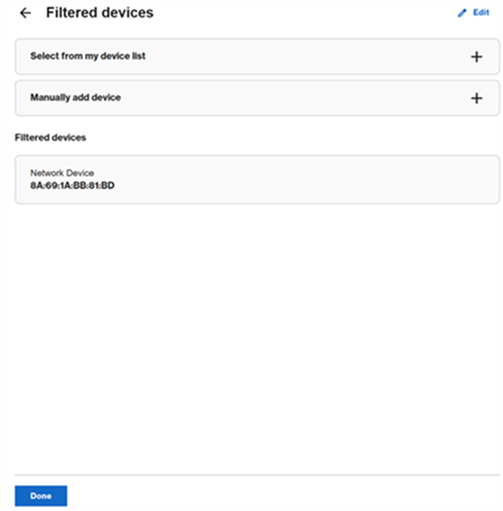
5. 點擊Done
 
Filtered devices
 
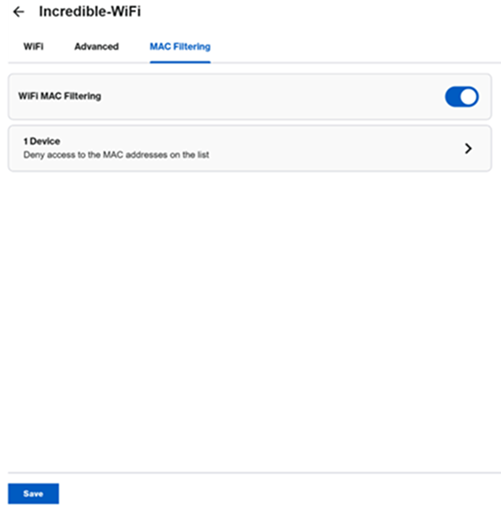
6.  點擊Save
 
MAC Filtering
這篇支援文章有用嗎?
0 / 0 覺得這很有幫助

聯絡我們
致電我們  存取我們的全球支援號碼清單
Reddit  加入並訂閱我們的官方 Reddit 社群
與我們聊天  我們樂意為您解答所有問題
Linksys
Now
Support
滾動到頂部圖標